手册
目录
收藏503
分享
阅读27257
更新时间2022-04-12
分割按钮(Split Button)包含一个链接按钮(Link Button)和一个菜单(Menu)。当用户点击或者鼠标悬停在向下箭头区域,将会显示一个对应的菜单。本实例演示了如何创建和使用分割按钮(Split Button)。
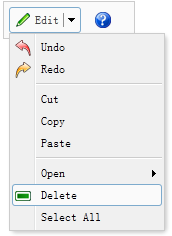
我们创建一个分割按钮(Split Button)和一个链接按钮(Link Button):
	<div style="border:1px solid #ccc;background:#fafafa;padding:5px;width:120px;">
		<a href="#" class="easyui-splitbutton" menu="#mm" iconCls="icon-edit">Edit</a>
		<a href="#" class="easyui-linkbutton" plain="true" iconCls="icon-help"></a>
	</div>
	<div id="mm" style="width:150px;">
		<div iconCls="icon-undo">Undo</div>
		<div iconCls="icon-redo">Redo</div>
		<div class="menu-sep"></div>
		<div>Cut</div>
		<div>Copy</div>
		<div>Paste</div>
		<div class="menu-sep"></div>
		<div>
			<span>Open</span>
			<div style="width:150px;">
				<div>Firefox</div>
				<div>Internet Explorer</div>
				<div class="menu-sep"></div>
				<div>Select Program...</div>
			</div>
		</div>
		<div iconCls="icon-remove">Delete</div>
		<div>Select All</div>
	</div>
现在已经定义好了一个分割按钮(Split Button),您不需要写任何的 javascript 代码。
相关
视频
RELATED VIDEOS
科技资讯


1
2
3
4
5
6
7
8
9
精选课程

共5课时
17.3万人学习

共49课时
77.4万人学习

共29课时
62万人学习

共25课时
39.5万人学习

共43课时
71.3万人学习
共25课时
61.9万人学习
共22课时
23.1万人学习
共28课时
34.1万人学习

共89课时
125.8万人学习