



Word 中有三种给框框打勾的方法:使用 Wingdings 字体、插入符合或使用 AutoCorrect 快捷方式。AutoCorrect 快捷方式需要先设置要用于表示勾选的文本,然后在输入该文本后按空格键即可自动替换为勾号。

在 Word 中框框内打钩
在 Word 中,您可以通过多种方式在框框内打钩。以下是如何执行此操作的分步指南:
方法 1:使用 Wingdings 字体
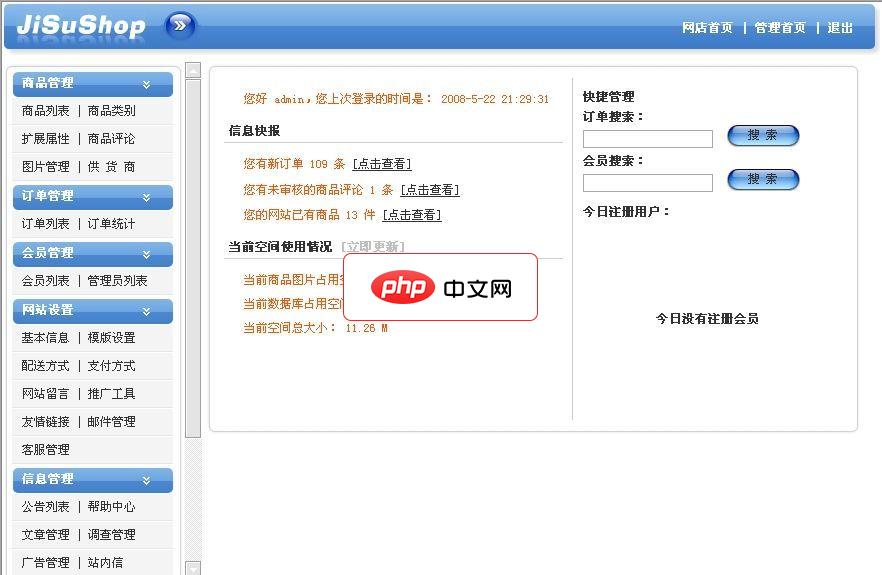
极速网店系统 2008 Beta
下载
极速网店升级内容:1.网店系统升级到Net2.0框架2.网店系统架构升级,使系统速度提升30%3.修正购物车下一步容易出错的问题4.修正会员删除的Bug5.修正广告时间不能选择的问题6.修正程序的兼容问题2008版升级内容如下:1、修正打SP2后用户登陆时出错的问题;2、修正用户列表错误的问题;3、修正程序的兼容性问题;4、修正用户Cookie加密码乱码的问题5、修正程序中存在的小BUG;6、优化
- 在 Word 中,选择要打勾的框框。
- 在“开始”选项卡中,单击“字体”下拉菜单。
- 选择“Wingdings”字体。
- 在该字体中,找到勾号符号(☐)。
- 单击勾号符号将其插入框框中。
方法 2:插入符号
- 在 Word 中,单击“插入”选项卡。
- 在“符号”组中,单击“符号”按钮。
- 在“符号”对话框中,单击“Wingdings”字体。
- 找到勾号符号(☐)并选择它。
- 单击“插入”按钮将其插入框框中。
方法 3:使用 AutoCorrect 快捷方式
- 在 Word 中,选择“文件”选项卡。
- 单击“选项”。
- 在“校对”选项卡中,单击“自动更正”按钮。
- 在“自动更正”选项卡中,单击“自动更正”按钮。
- 在“替换”框中,输入你想用来表示勾选的文本,例如“勾选”。
- 在“替换为”框中,输入勾号符号(☐)。
- 单击“添加”按钮。
- 现在,当您键入设置的文本并按空格键时,它将自动替换为勾号。




