



Word文档解锁步骤:打开文档并点击“审阅”选项卡。选择“保护文档”并单击“高级”。取消选中“对文档启用限制”复选框。单击“确定”保存更改。
如何解除 Word 文档的锁定
解锁 Word 文档的步骤:
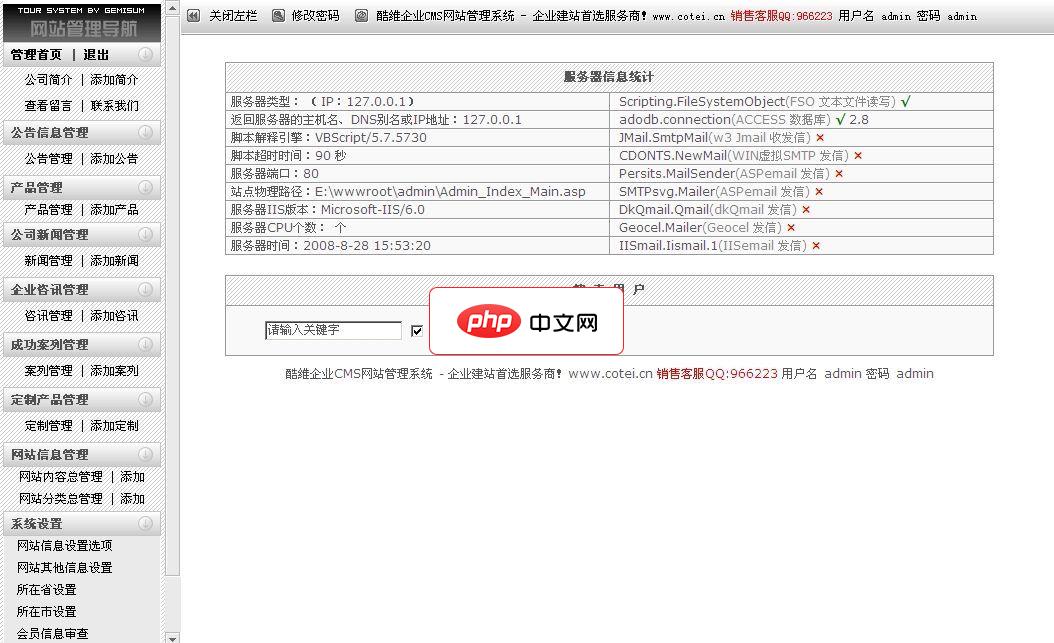
酷维CMS企业网站程序1.0
下载
后台主要功能如下:1) 系统管理:管理员管理,网站配置,上传文件管理,QQ-MSN 在线客服设置。2) 企业信息:后台自由添加修改企业的各类信息及介绍。3) 产品管理:产品类别新增修改管理,产品添加修改以及产品的审核。4) 调查管理:发布修改新调查。5) 会员管理:查看修改删除会员资料,及锁定解锁功能。可在线给会员发信!6) 新闻管理:能分大类和小类新闻,不再受新闻栏目的限制。7) 留言管理:管理
- 打开受保护的文档:找到并打开无法编辑的 Word 文档。
- 单击“审阅”选项卡:在 Word 窗口的顶部菜单栏中,单击“审阅”选项卡。
- 选择“保护文档”:在“审阅”选项卡上,单击“保护文档”按钮。
- 限制编辑:在弹出的“限制编辑”窗格中,单击“高级”选项。
- 解锁文档:在“高级限制编辑”窗口中,取消选中“对文档启用限制”复选框。
- 单击“确定”:保存更改并关闭窗口。
详细说明:
- 检查文档权限:在尝试解除锁定之前,确保您拥有编辑文档的权限。如果文档由其他人创建并受到保护,您可能需要请求他们的许可。
- 确定锁定类型:Word 中有不同类型的锁定,包括编辑限制、格式限制和评论限制。根据锁定的类型,解除锁定方法可能略有不同。
- 使用密码:如果文档受密码保护,则在解除锁定之前需要输入正确的密码。密码应由文档所有者提供。
- 解除锁定受限部分:如果您只想解除文档部分内容的锁定,可以在“限制编辑”窗格中选择“编辑限制”选项,然后取消选中特定部分的复选框。
- 退出受保护模式:如果文档处于受保护模式,您需要先单击“编辑启用”按钮才能进行编辑。受保护模式用于保护您的计算机免受不安全文件的影响。




