



在windows 10系统中,许多用户习惯使用默认的照片查看工具来浏览电脑上的图片。通常情况下,这个查看器的背景色设置为白色。然而,部分用户反映白色背景在查看图像时显得过于明亮,可能造成视觉不适,因此希望将背景色更改为其他色调。那么,该如何实现这一调整呢?接下来就跟随本文的操作步骤试一试吧!
操作指南
启动注册表编辑器:首先按下键盘上的“Win + R”组合键,打开运行窗口,然后输入
regedit
并按回车键,这样就能启动注册表编辑器。定位目标路径:进入注册表编辑器后,请依次找到以下路径:
HKEY_CURRENT_USER\Software\Microsoft\Windows Photo Viewer\Viewer
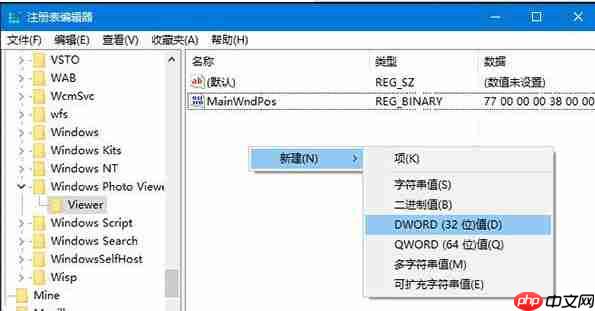
。创建新值:在右侧空白区域右键点击,选择“新建 > DWORD (32-位) 值”,并将新建的值命名为
BackgroundColor
。

2088shop商城购物系统
下载
2088shop商城购物系统是商城系统中功能最全的一个版本:非会员购物、商品无限级分类、不限商品数量、商品多级会员定价、上货库存、Word在线编辑器、订单详情销售报表、商品评论、留言簿、管理员多级别、VIP积分、会员注册积分奖励、智能新闻发布、滚动公告、投票调查、背景图片颜色更换、店标上传、版权联系方式修改、背景音乐(好歌不断)、广告图片支持Flash、弹出浮动广告、搜索引擎关健词优化、图文友情联
-
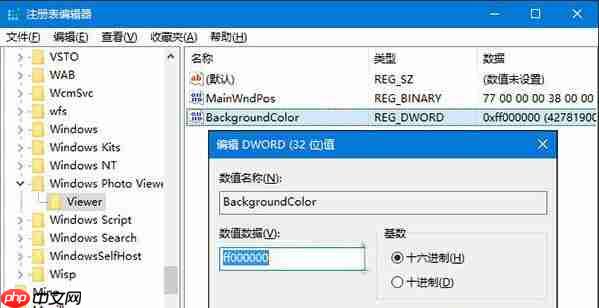
修改值数据:双击刚刚创建的新值,在弹出的对话框中输入你想要使用的颜色代码。颜色代码需以十六进制形式表示,并且要在前面加上“ff”,例如黑色对应的代码就是
ff000000
。
- 保存更改并测试:完成设置后关闭注册表编辑器,重新打开Windows照片查看器,此时应该已经可以看到新的背景色效果了。

按照以上步骤操作,您就可以成功更改Windows 10系统中照片查看器的背景颜色啦!无论是想换成深沉的黑色还是其他任何颜色,都只需简单几步即可搞定哦!




