



小旺ai的截图功能为用户带来了高效便捷的图像截取体验。以下是具体的操作步骤:
启动截图模式
首先,请确认你已经下载并打开了小旺ai应用。进入主界面后,寻找与截图相关的功能按钮,通常以剪刀图标的形式展示。点击该图标,即可激活截图功能。
设定截图范围

激活截图功能后,设备屏幕会自动进入截图准备状态。此时,你可以通过手指在屏幕上滑动来选定需要截取的区域。若要截取整屏内容,只需从屏幕顶部向下滑动到底部;若仅需部分内容,可用手指框选出目标区域,系统将智能识别并完成精准截取。
截图后处理
截图成功后,可进入编辑界面进行二次处理。小旺ai配备了多种实用编辑工具,包括裁剪、涂鸦、文字添加等。如截图中存在多余部分,可通过裁剪功能去除;如需强调某部分内容,可使用画笔或标记工具进行标注;若需附加说明信息,还可直接在图片上添加文字内容。
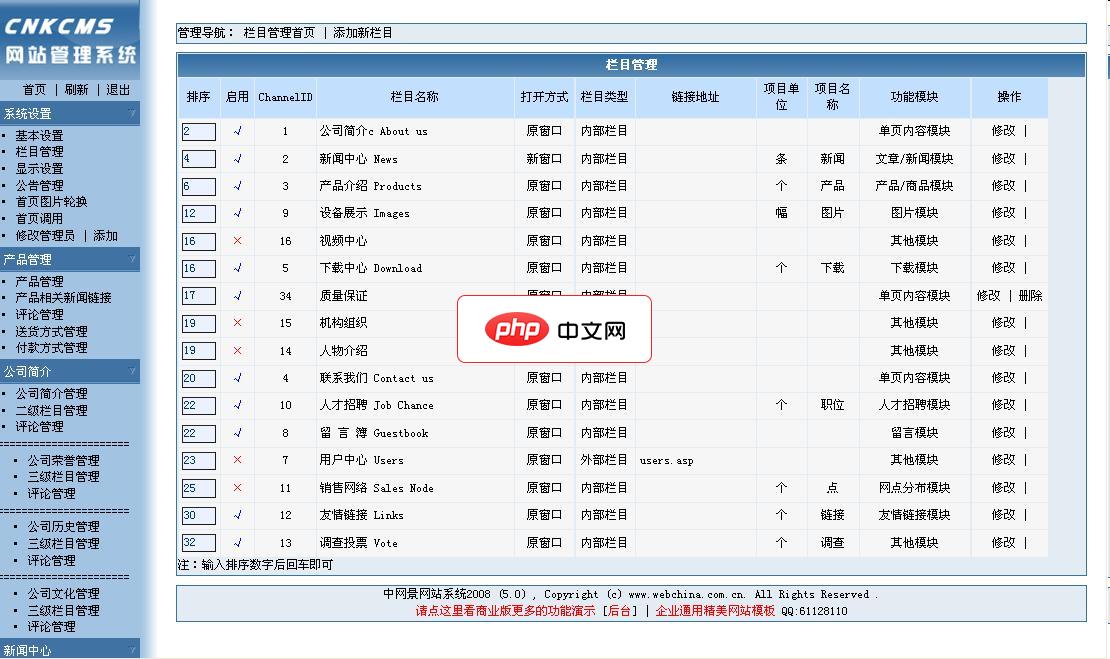
专业的企业网站管理系统,专为中小企业公司开发设计,能让企业轻松管理网站,强大的后台功能,可随意增减栏目,有多种企业常用的栏目模块功能。多级分类,管理文章,图片,文字编辑,留言管理,人才,软件下载等。可让企业会上网就会管理网站,轻松学会使用。 系统功能模块有:单页(如企业简介,联系内容等单页图文)、文章(新闻)列表、产品(图片、订单、规格说明等)、图片、下载、人才招聘、视频、机构组识、全国销售网点图
保存与转发
完成编辑后,点击保存按钮,截图将自动存储至你设定的相册目录中。此外,你也可以立即分享该图片,点击分享选项后,系统将提供多种社交渠道,例如微信、QQ、短信等,方便你迅速将截图发送给朋友或工作伙伴。
满足特殊场景需求
小旺ai还支持多种进阶截图模式。例如,长截图功能可将滚动页面(如网页浏览记录、聊天对话)完整捕获,并自动拼接为一张完整的长图。同时,在需要捕捉包含手势操作的界面时,也能准确还原操作过程中的画面细节,确保截图内容真实完整。
综上所述,小旺ai截图功能不仅操作直观、响应迅速,而且功能全面,无论是日常使用还是特殊需求,都能轻松应对,极大提升了图像获取与信息传递的效率。





