



在安卓设备的世界中,刷入自定义 rom 可以为手机带来焕然一新的使用感受,不仅提升性能,还能实现高度个性化。接下来,本文将为你详细讲解如何在安卓手机上安装自定义 rom。
前期准备
- 数据备份:在开始刷机前,务必将手机中的关键数据进行备份,包括联系人、短信、照片、应用数据等。因为刷机过程极有可能导致所有数据被清除。
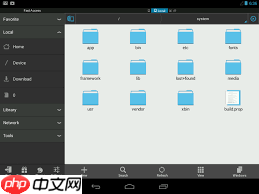
解锁 Bootloader:不同品牌的手机解锁方式各异,通常需要前往官方支持页面申请解锁权限并按照指引操作。请注意,解锁 Bootloader 会导致设备失去官方保修资格,操作前请三思。
下载刷机工具:准备好必要的刷机工具,如 ADB 和 Fastboot 工具包,这些可以在开发者网站或技术论坛中找到。
获取适配的自定义 ROM:根据你的手机具体型号,从 XDA、刷机精灵、LineageOS 等可信平台下载对应的 ROM 安装包,确保版本匹配,避免兼容问题。
进入 Fastboot 模式
- 先将手机完全关机,然后通过特定按键组合进入 Fastboot(或称“刷机模式”)。常见组合为“音量减键 + 电源键”,具体方式因品牌而异,请查阅对应机型说明。
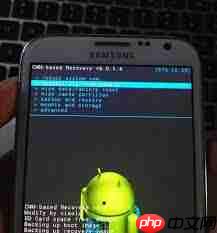
- 成功进入后,屏幕上会显示一个带有安卓图标的界面,或明确标注“Fastboot”字样,表示已进入刷机环境。
刷入自定义 Recovery
将事先下载好的自定义 Recovery 镜像文件(如 TWRP)保存到电脑本地,并用 USB 数据线连接手机与电脑。
打开电脑的命令行工具(Windows 使用 CMD 或 PowerShell,Mac/Linux 使用终端),并切换至 Recovery 文件所在目录。
执行刷入命令:
fastboot flash recovery twrp.img
(请将twrp.img
替换为你实际的 recovery 文件名)刷写完成后,执行
fastboot reboot
重启设备,或在菜单中选择“重启到 recovery”,手机将进入新刷入的 Recovery 系统。

开始安装自定义 ROM
在 Recovery 主界面中选择“安装”(Install)或旧版中的“从 SD 卡安装 zip 包”。
浏览内部存储或 SD 卡,找到你下载好的自定义 ROM 压缩包(通常为 .zip 格式),选中后确认刷入。
刷机过程中系统会自动解压并替换原有系统文件,完成后设备将多次重启,属正常现象,请耐心等待。
刷机后配置
首次启动进入新系统时,可能需要进行初始设置,如选择语言、登录账户、连接 Wi-Fi 等。
根据需要安装 GApps(谷歌服务套件)或其他驱动组件,确保各类应用和服务正常运行。
若需恢复数据,可在 Recovery 中使用备份功能还原此前的系统快照。
尽管刷入自定义 ROM 能显著提升手机的流畅度与可玩性,但也存在风险,例如变砖、无法开机、硬件驱动异常等问题。因此,整个过程务必严格按照步骤操作,确保每一步准确无误。
愿每位安卓爱好者都能顺利为自己的设备刷上心仪的 ROM,开启更自由、更高效的移动体验之旅。





