



在windows 10操作系统中,当用户复制文件时,若目标位置存在同名文件,系统默认会以“** 副本”的形式生成新的文件名。然而,这一命名方式并非固定不变,您完全可以依据个人偏好对其进行自定义调整。如果您希望更改此规则,不妨参考下面提供的步骤。
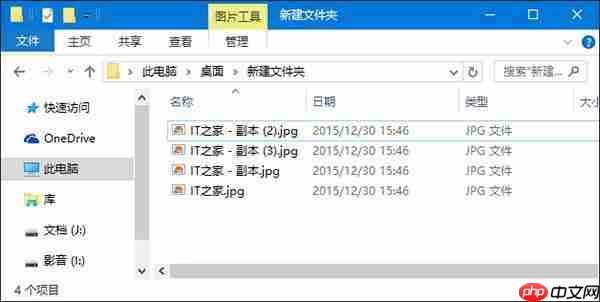
例如,您可以选择移除“- 副本”这部分文字,或是为其添加更具特色的标识。实际上,这确实是可行的。在Windows 10环境下,用户能够自由设定副本文件的命名模式。
具体操作步骤如下:
1、首先按下Win + R键启动运行窗口,接着输入regedit并回车,从而打开注册表编辑器;
2、定位到以下路径:
HKEY_CURRENT_USER\SOFTWARE\Microsoft\Windows\CurrentVersion\Explorer\
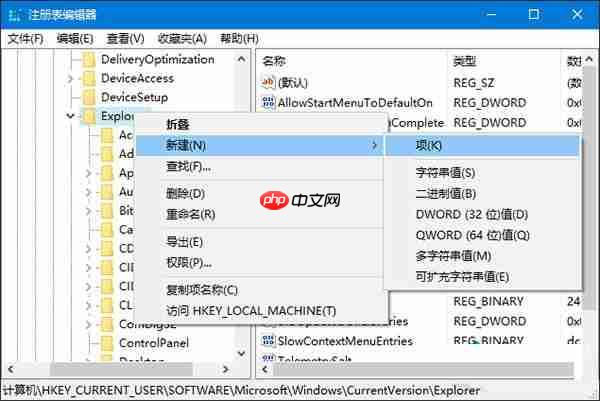
若在此路径下未找到NamingTemplates项,请手动创建该键值,如下图所示:
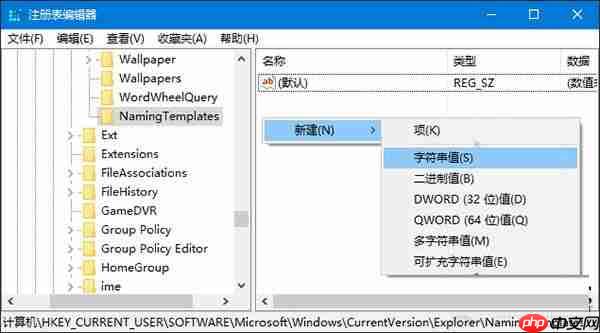
3、选中新建的NamingTemplates,在右侧区域创建一个名为CopyNameTemplate的新字符串值。

2013年07月06日 V1.60 升级包更新方式:admin文件夹改成你后台目录名,然后补丁包里的所有文件覆盖进去。1.[新增]后台引导页加入非IE浏览器提示,后台部分功能在非IE浏览器下可能没法使用2.[改进]淘客商品管理 首页 列表页 内容页 的下拉项加入颜色来区别不同项3.[改进]后台新增/修改淘客商品,增加淘宝字样的图标和天猫字样图标改成天猫logo图标4.[改进]为统一名称,“分类”改
接下来,根据您的实际需求对NamingTemplates的值进行编辑,这样就能实现符合自己期望的命名规则了。
默认情况下,系统的命名规则为:%s - 副本
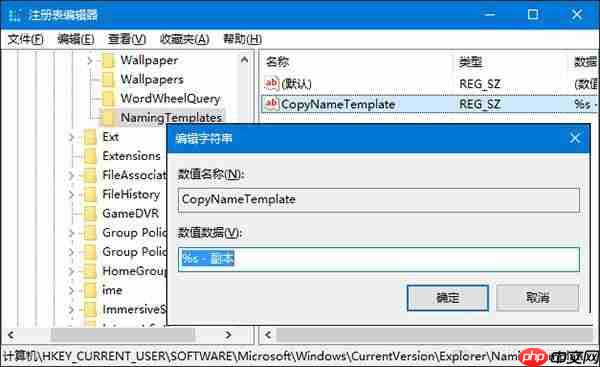
其中的%s表示原始文件名的部分,假设我们将NamingTemplates的值设为%s,那么系统将会自动剔除副本文件名中的“- 副本”后缀,仅保留括号内的数字序号。
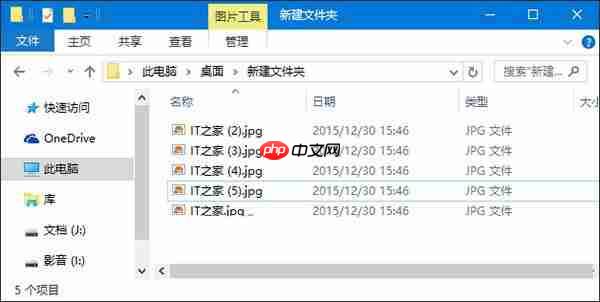
您可以根据自身需求随意修改规则,比如将其更改为“ITHome - %s”,最终呈现的效果如下图所示:
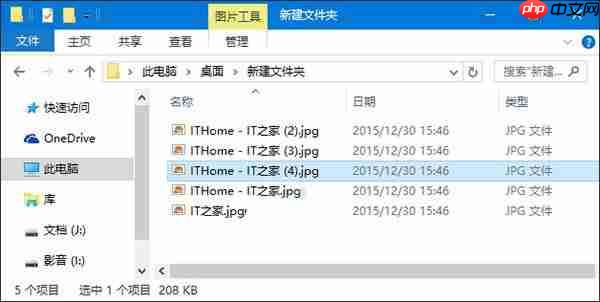
即便在NamingTemplates值中省略%s,也完全没问题,这会让副本文件的名字与源文件完全不同。总而言之,系统会严格遵循您所指定的任何规则来命名副本文件。对于重复复制的情况,系统会在文件名后附加数字序号加以区别。
上述便是关于如何在Windows 10系统中修改文件重命名规则的完整指南。对于那些不希望看到重命名文件中带有“副本”二字的用户而言,赶紧尝试一下本文介绍的操作流程吧!





