



您是否曾遇到过无法访问 windows 11 计算机的情况,因为忘记了用户名或密码?如果是这样,您并不孤单!在本文中,php小编苹果将引导大家了解如何修改 windows 11 用户名和密码,以便快速恢复对计算机的访问权限。继续阅读以了解一步步的说明和确保您的账户安全的有用技巧。
一、使用键盘管理 Windows 11 密码
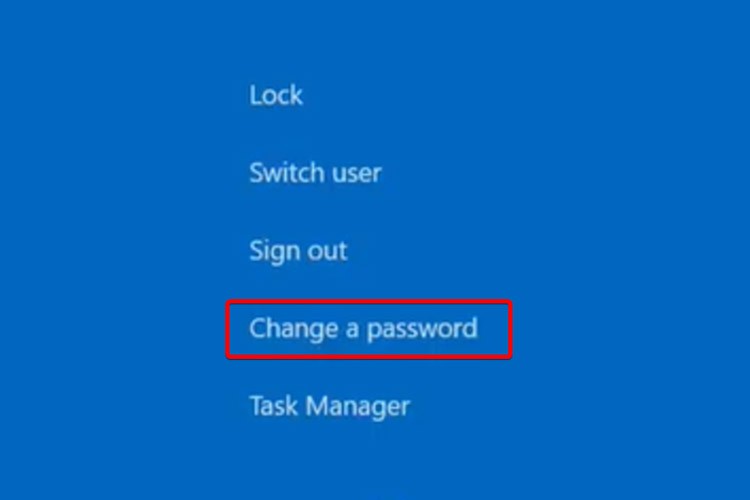
同时按下Ctrl+Alt+Delete 键盘快捷键。
选择更改密码。
输入旧密码,然后输入新密码并确认。
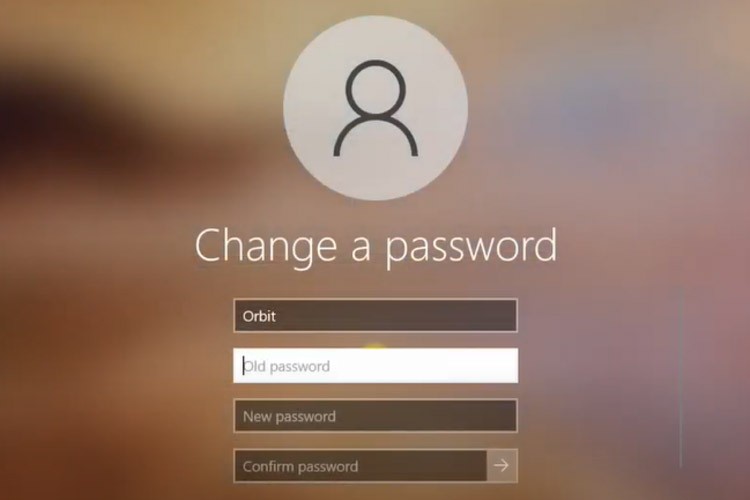
帮助您在 Windows 11 中更改密码的最简单选项是使用键盘上的特定键。
二、使用系统设置更改密码
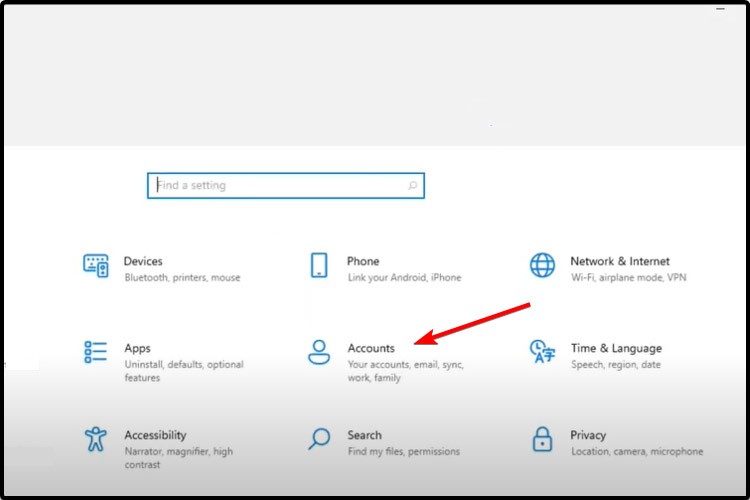
打开设置。
转到帐户。
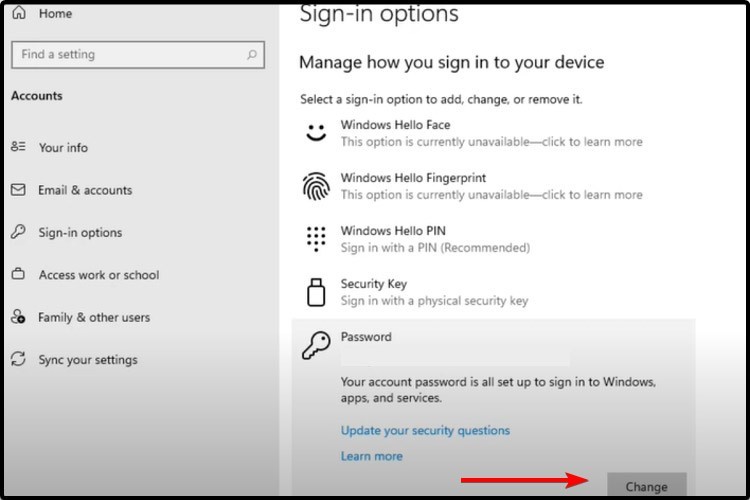
从左侧窗格中选择登录选项。
在右侧,单击Password,然后选择Change。
键入当前密码。

该版本面向个人用户及小型数字卡销售商开发,具有操作简捷、功能强大等特点,且安全及稳定性突出修正说明:1、纠正了部分页面的翻页错误;2、纠正了后台统计不能清零的错误;3、纠正了后台商品管理修改后出错以及无法彻底删除的错误;4、纠正了注册时不能检测用户名是否存在的错误;5、纠正了用户无法修改密码的错误;6、新增“更多新闻”;7、新增会员登陆验证码;8、去除多余及
输入您想要的新密码,确认并给出提示,然后单击Next。
三、从控制面板管理密码
按键盘上的Windows 键。
键入Control Panel,然后单击它。
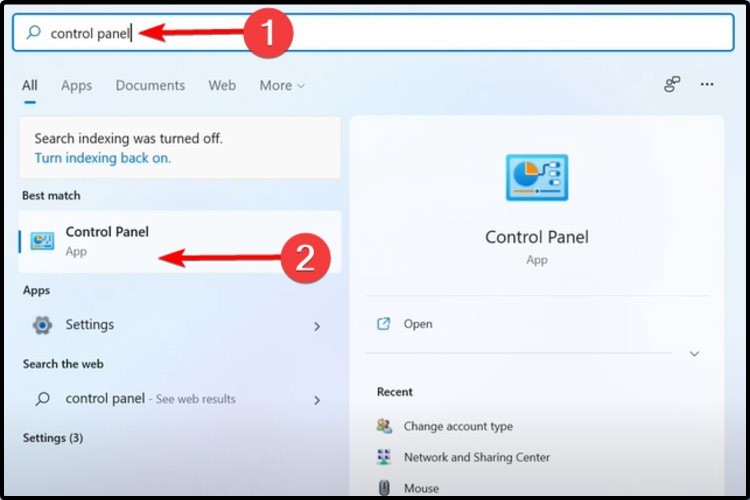
查看【用户帐户】选项,然后单击【更改帐户类型】。
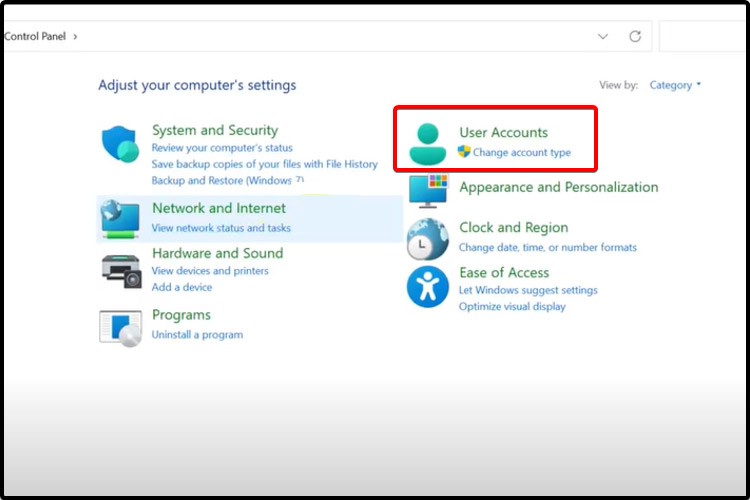
选择管理员帐户。
单击更改密码。
四、使用控制面板更改 Windows 11 上的帐户名称
打开控制面板,然后按照相同的前 4 个步骤进行操作。
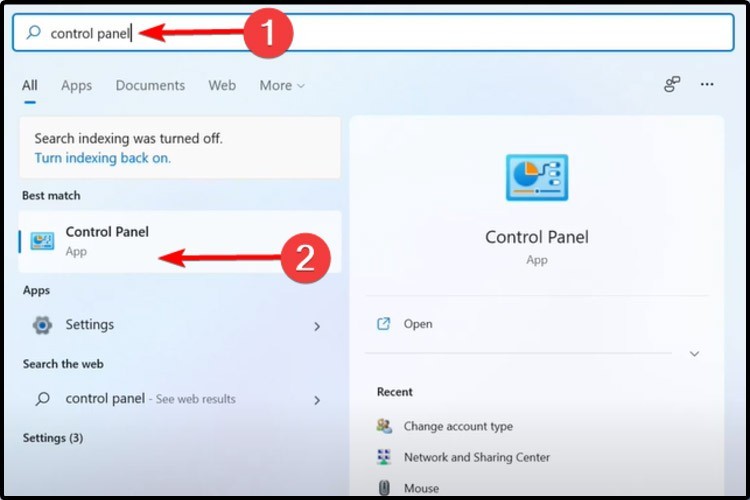
而不是选择更改密码,您应该单击更改帐户名称。
这些方法听起来很耳熟?如您所见,在 Windows 11 中更改密码用户名的最简单选项与 Windows 10 提供的选项极为相似。




