



Word文档加密有四种方法:一、用“信息”选项卡设打开密码;二、通过“另存为”→“工具”→“常规选项”设打开或编辑密码;三、Office 365用户可用敏感度标签启用“始终加密”;四、将.docx重命名为.zip后用7-Zip等工具AES加密。

如果您希望保护Word文档中的内容不被未经授权的人员查看或编辑,则需要为文件设置打开密码或编辑密码。以下是实现此目标的多种方法:
一、使用“信息”选项卡设置打开密码
该方法通过Word内置的“信息”面板为文档添加打开密码,启用后每次打开文件都需输入密码才能查看内容。
1、在Word中打开需要加密的文档。
2、点击左上角的“文件”选项卡,进入后台视图。
3、选择左侧菜单中的“信息”选项。
4、点击右侧的“保护文档”按钮,在下拉菜单中选择“用密码进行加密”。
5、在弹出的对话框中输入密码,确认后再次输入以验证,点击“确定”完成设置。
二、通过“另存为”对话框启用密码保护
该方式适用于未保存的新建文档或已修改但尚未加密的文档,利用“工具”下拉菜单中的“常规选项”设定密码。
1、点击“文件” → “另存为”,选择保存位置并确保保存类型为.docx或.doc。
2、在“另存为”对话框中,点击右下角的“工具”下拉箭头,选择“常规选项”。
3、在弹出窗口中,于“打开文件时的密码”栏输入密码;如需限制编辑,可在“修改文件时的密码”栏另行设定。
4、点击“确定”,系统会提示再次输入对应密码以确认,完成后点击“保存”。
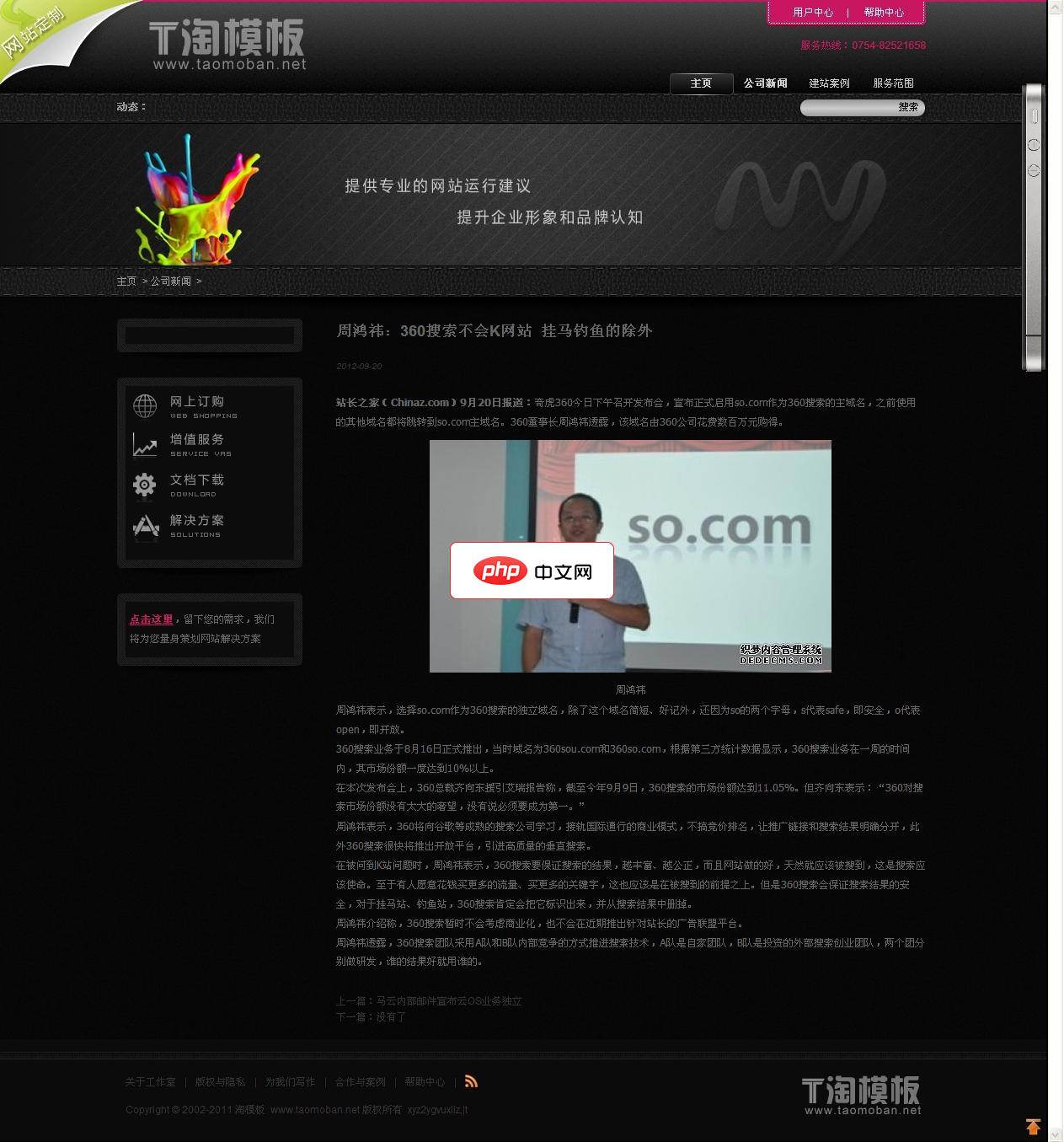
基于DEDECMS5.7 SP1制作的漂亮网络工作室整站源码,生成HTML文件。利于收录。整站采用黑色配色,彰显大气。目前仅添加新闻,案例栏目。其他类别请自行在后台添加,并修改首页模板的调用。 安装方法:1.访问:域名/install 按照提示进行安装.2.完成后登陆网站后台---还原数据库3.系统设置---修改网址和网站名称.4.生成整站,后台信息:dede后台用户名:admin后台密码:www
三、使用Office 365账户启用“始终加密”策略
此方法依赖Microsoft账户与敏感度标签功能,适用于企业环境或已订阅Microsoft 365的用户,可对文档强制应用加密策略。
1、确保已登录与Microsoft 365订阅绑定的账户,并在Word中启用“敏感度标签”功能(需管理员配置)。
2、在文档中点击“开始”选项卡 → “敏感度”按钮(若未显示,请检查账户状态及策略部署)。
3、从标签列表中选择一个已配置加密的敏感度标签,例如“机密-加密”。
4、应用标签后,系统自动调用Azure Information Protection服务完成端到端加密,文档将仅允许授权用户解密访问。
四、借助第三方工具对.docx文件进行ZIP层加密
由于.docx本质为ZIP压缩包,可通过重命名后使用支持AES加密的压缩软件为其外层添加密码,形成双重防护机制。
1、将Word文档后缀名由“.docx”改为“.zip”,例如“报告.docx”改为“报告.zip”。
2、使用7-Zip或WinRAR等支持AES-256加密的工具打开该ZIP文件。
3、选择全部文件,点击“添加到压缩包”,在设置中勾选“加密文件名”并输入密码。
4、保存为新ZIP文件后,再将后缀名改回“.docx”,此时需先解压并输入密码才能获得原始文档结构。




