



可通过修改SendTo文件夹自定义“发送到”菜单。1. 按Win+R输入shell:sendto打开目录;2. 右键新建快捷方式并选择目标路径,命名后完成添加;3. 删除SendTo中多余快捷方式可清理菜单项;4. 高级用户可用命令行mklink创建链接实现快速配置。
如果您希望快速将文件发送到常用位置或应用程序,但发现“发送到”菜单中的选项不符合您的使用习惯,可以通过自定义该菜单来提升操作效率。以下是实现自定义的具体步骤。
本文运行环境:Dell XPS 13,Windows 11
一、打开“发送到”菜单目录
“发送到”菜单的内容来源于系统特定用户配置文件夹下的“SendTo”目录,进入该目录后可直接管理菜单中显示的项目。
1、按下 Win + R 组合键打开“运行”对话框。
2、输入 shell:sendto 并按回车键,系统将自动打开“SendTo”文件夹。
二、添加快捷方式至“发送到”菜单
通过在“SendTo”目录中创建目标位置或程序的快捷方式,可使该选项出现在右键“发送到”菜单中。
1、在“SendTo”文件夹内空白处点击鼠标右键,选择“新建” → “快捷方式”。
2、在弹出的窗口中点击“浏览”,选择您希望添加的目标文件夹或可执行文件。
3、确认路径后点击“下一步”,为快捷方式命名,例如“我的文档”或“U盘备份”。
4、点击“完成”,新选项即会出现在右键“发送到”菜单中。
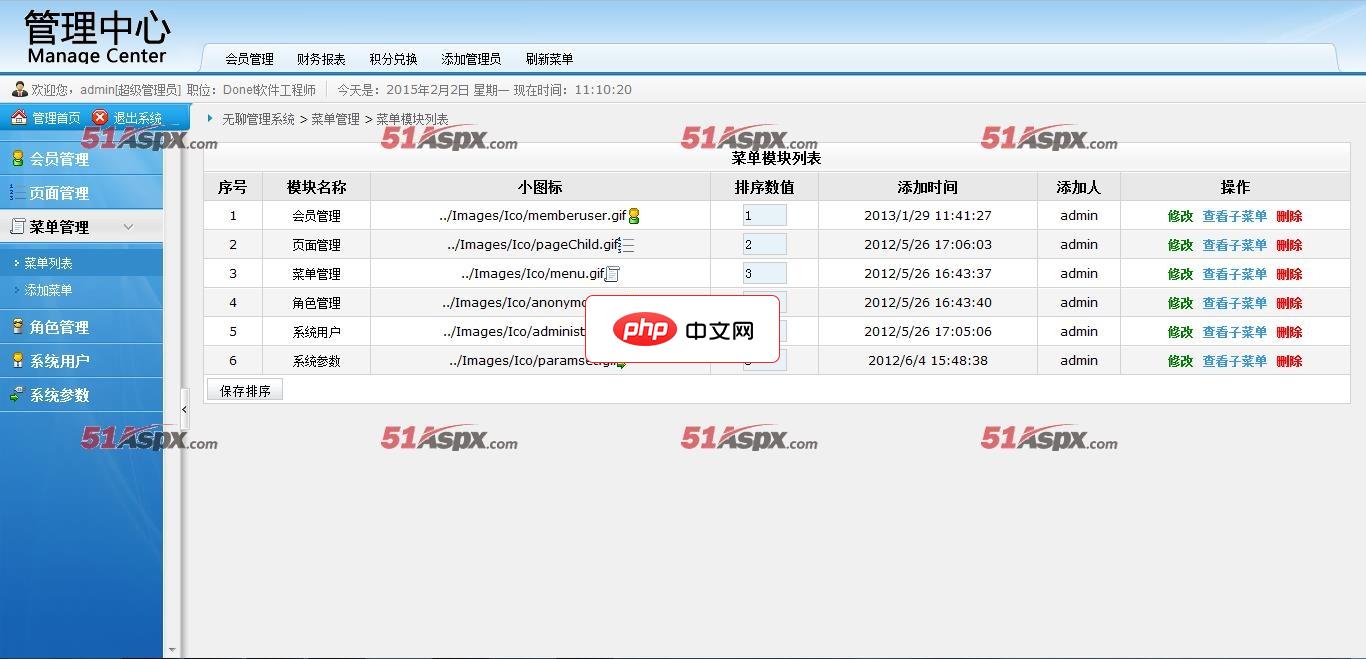
一、源码特点企业费用管理系统,有权限分配,登陆验证,新增角色,发布公告等二、功能介绍1、js的兼容性有个地方不行(比如模块排序,那个时候也是雏鸟一只,写了一小撮,现在用jq应该好处理的吧,ie里面没问题,大家发挥吧)2、里面的菜单和对应菜单下面的目录项可以根据需求自己添加的,有对应模块3、可以根据自己设定的角色添加对应的访问页面4、有些操作涉及到按钮权限,对于这种思路,我粗粗的写了2个自定义控件,
三、删除不需要的“发送到”菜单项
移除“SendTo”目录中存在的快捷方式即可从菜单中删除对应条目,保持菜单简洁。
1、在“SendTo”文件夹中找到需要删除的快捷方式。
2、选中该快捷方式,按下键盘上的 Delete 键或右键选择“删除”。
3、刷新资源管理器或重新右键测试,确认该选项已不再显示。
四、使用命令行快速添加发送目标
通过命令提示符可以批量或快速创建符号链接或快捷方式,适用于高级用户进行自动化配置。
1、以管理员身份打开“命令提示符”或“Windows Terminal”。
2、使用命令 mklink "%APPDATA%\Microsoft\Windows\SendTo\目标名称.lnk" "C:\目标路径" 创建链接。
3、执行成功后,重启资源管理器或直接测试右键菜单,验证是否生效。





