



掌握WPS公式编辑器技巧可高效输入化学方程式:先插入公式,用下标模板输入H₂O等化学式,上标表示离子电荷;通过箭头类别添加→或⇌,并用上方文本模板标注“Δ”等反应条件;利用矩阵或多行公式对齐反应物与生成物,配平系数;常用方程式可保存为公式片段便于调用。
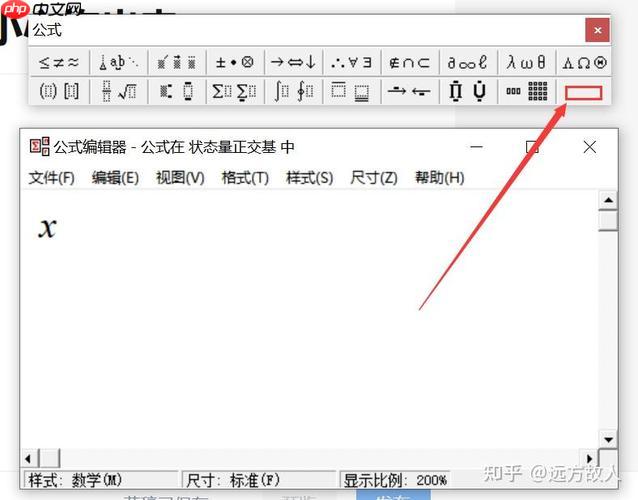
在WPS文字处理软件中,使用公式编辑器插入化学方程式并不复杂,只要掌握一些基本技巧,就能高效准确地完成排版。化学方程式不同于普通数学公式,它涉及上下标、反应箭头、多行对齐等特殊格式。下面介绍几种实用方法,帮助你在WPS中快速输入规范的化学方程式。
使用WPS公式编辑器输入基础化学式
打开WPS文档,点击“插入”选项卡,选择“公式”,进入公式编辑器。对于常见的化学式如H₂O或CO₂,关键是正确输入下标:
- 先输入元素符号,如 H
- 点击工具栏中的“下标”模板(xₐ 形式),然后输入数字2
- 继续输入其他部分,如 O,即可得到 H₂O
上标同样操作,适用于离子电荷表示,如Ca²⁺,注意正负号要放在上标内。
添加化学反应箭头与条件标注
化学方程式常包含反应箭头(→、←、⇌)以及反应条件(如加热Δ、催化剂等)。WPS公式编辑器支持这些符号的插入:
- 在公式编辑器中,点击“箭头”类别,选择“右箭头”(→)用于单向反应
- 可逆反应使用双向箭头(⇌),可在“关系符”或“箭头”分类中查找
- 若需在箭头上方标注条件,使用“在线上方带文本的箭头”模板,例如在→上方写“点燃”或“Δ”
这样能清晰表达反应方向和外部条件,符合化学书写规范。
对齐多个物质与配平化学方程式
完整的化学方程式需要反应物与生成物对齐,并正确配平。建议使用矩阵或对齐结构来排版:

- 输入反应物后加“+”,再输入下一物质
- 使用空格或对齐符号(如phantom{})保持各物质间距一致
- 对于复杂的多行方程式,可用“多行公式”功能,配合“&”对齐等号或箭头
例如:2H₂ + O₂ → 2H₂O,确保系数与化学式之间有适当空隙,提升可读性。
保存常用公式提高效率
如果你经常使用某些化学方程式(如水的电解、燃烧反应等),可以将其保存为“公式片段”:
- 选中已编辑好的公式,右键选择“保存为新公式”
- 命名并归类,如“酸碱反应”、“氧化还原”等
- 下次插入时直接从“公式”下拉库中调用,节省重复输入时间
这一功能特别适合教学文档或实验报告撰写。
基本上就这些。熟练运用WPS公式编辑器的上下标、箭头、对齐和模板功能,就能轻松实现专业级的化学方程式排版。不复杂但容易忽略细节,比如电荷位置、反应条件标注方式,稍加注意即可避免常见错误。




