在我们的日常生活里,我们常常会遇到各种各样的问题,比如最近就有位网友遇到了困扰,他不知道如何正确地运用excel数据表。于是,小编得知后立刻整理了一份关于如何使用excel数据透视表的操作指南,并且决定分享给大家。
在日常工作中,我们经常会借助函数来协助我们对数据进行处理与分析,而数据透视表凭借其卓越的功能,为我们提供了极大的便利,它不仅能够实现筛选、排序以及分类汇总等操作,还能生成汇总表格。那么,究竟该如何使用数据透视表呢?如果对此还不太了解的话,不妨跟随小编一起来学习一下具体的步骤吧。
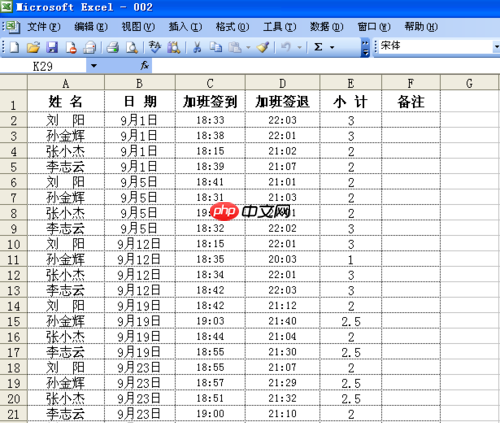
第一步,先打开记录员工加班情况的那个Excel工作簿。
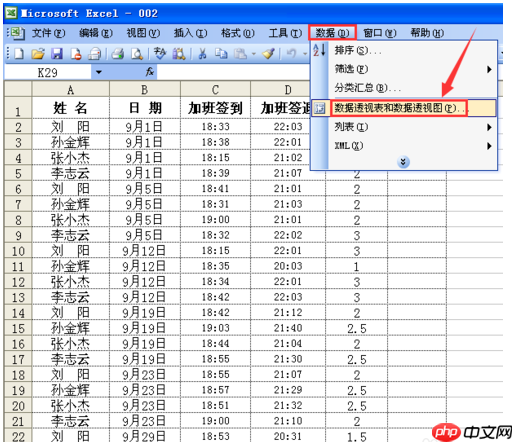
第二步,找到位于菜单栏中的【数据】选项,接着在弹出的下拉菜单内寻找【数据透视表和数据透视图】这一项。
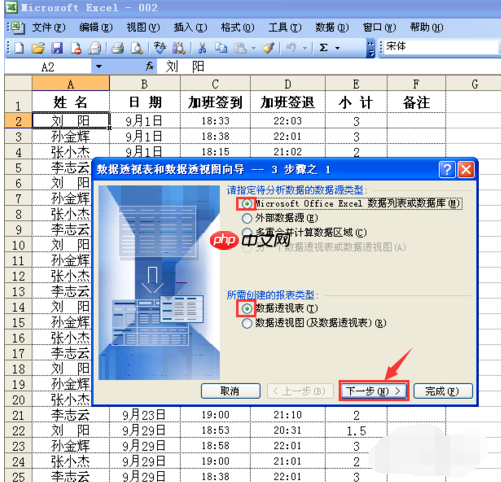
第三步,当点击【数据透视表和数据透视图】之后,会出现一个名为【数据透视表和数据透视图向导--3步骤之1】的界面,由于我们打算创建一个数据透视表,因此可以保留默认设置,随后点击【下一步】继续操作。
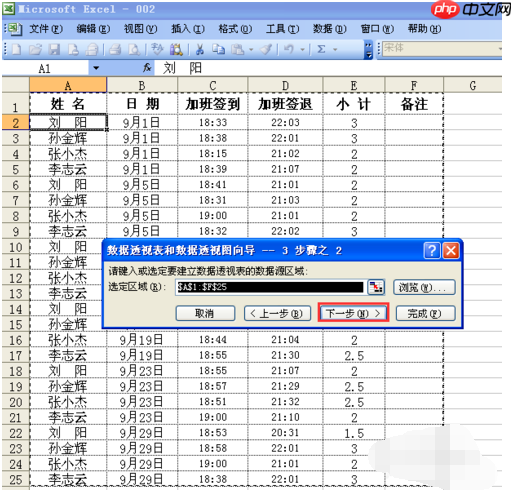
第四步,接下来会看到【数据透视表和数据透视图向导--3步骤之2】的画面,这里需要指定数据区域,即你需要进行汇总计算的数据范围,选定好区域后,点击【下一步】。
专业的企业网站管理系统,专为中小企业公司开发设计,能让企业轻松管理网站,强大的后台功能,可随意增减栏目,有多种企业常用的栏目模块功能。多级分类,管理文章,图片,文字编辑,留言管理,人才,软件下载等。可让企业会上网就会管理网站,轻松学会使用。 系统功能模块有:单页(如企业简介,联系内容等单页图文)、文章(新闻)列表、产品(图片、订单、规格说明等)、图片、下载、人才招聘、视频、机构组识、全国销售网点图
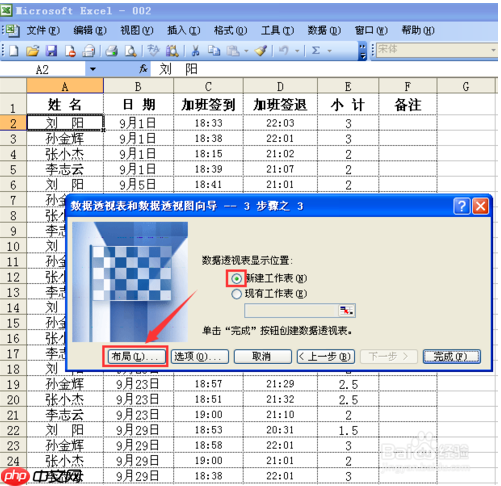
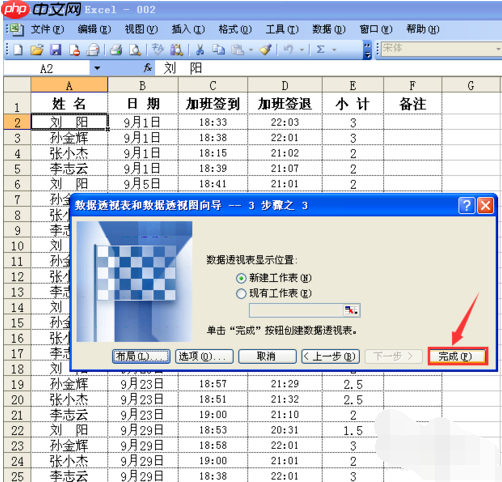
第五步,此时将展示【数据透视表和数据透视图向导--3步骤之3】的画面,关于数据透视表的显示位置,默认情况下可以选择“新建工作表”,然后转到窗口左下角,点击【布局】按钮。
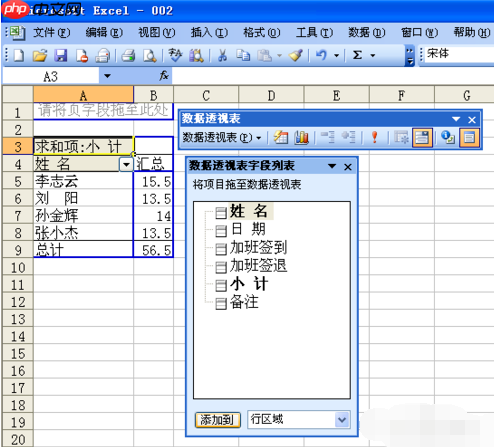
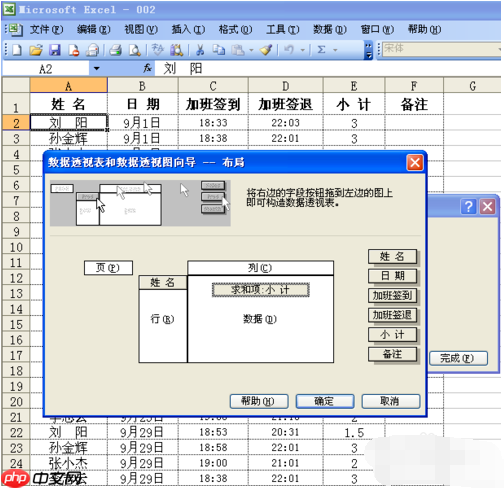
第六步,进入【数据透视表和数据透视图向导--布局】的窗口后,我们需要获取每位员工当月的加班总时长。为此,用鼠标拖动右侧的“姓名”字段至左侧空白区的【行】框内,同时将“小计”字段拖放到【数据】框中。完成这些操作后,点击【确定】,然后再点击【完成】按钮。
最终结果就是,每位加班员工当月的加班总时长已经成功统计出来了,而且这一切都是通过数据透视表完成的。一旦掌握了这项技能,你的工作效率定会有所提升。