



许多用户为了腾出系统空间,常常会进行垃圾清理、卸载程序、磁盘整理等操作。近期有用户在清理c盘时注意到一个名为“压缩驱动器以节省磁盘空间”的选项,不清楚它的具体用途。接下来就为大家详细解析这一功能的实际作用。
什么是“压缩此驱动器以节省磁盘空间”?
启用C盘的压缩功能,可以在一定程度上提升硬盘的空间利用率,尤其对小容量硬盘更为明显。同时,在某些情况下还能优化文件读写效率。例如,原本10MB的实际数据经过压缩后可能仅占用1MB的存储空间,这意味着读取或写入这1MB的数据所需时间远少于处理完整的10MB,从而加快操作速度。
然而,是否开启该功能还需结合硬件配置来判断,以下是不同情况下的影响分析:
- CPU性能强,硬盘速度慢:压缩磁盘有助于提升整体系统响应速度。
- CPU性能弱,硬盘速度快:压缩反而可能拖累系统表现,因为解压过程会加重CPU负担。
- CPU和硬盘都较慢:压缩效果不明显,性能变化不大。
- CPU和硬盘性能均较强:压缩带来的性能波动较小,影响有限。
关于磁盘压缩的使用建议:
如果您的硬盘容量较小(如128GB或以下),启用压缩功能可以有效扩展可用空间,具有一定实用性。但对于大容量硬盘(如512GB及以上),通常没有必要开启此功能,因为压缩过程耗时较长,且频繁读写可能增加硬盘负担,长期使用存在一定风险。

如何找到“压缩驱动器以节省磁盘空间”选项?
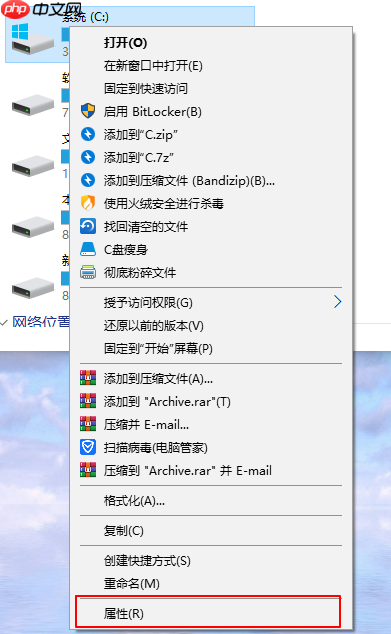
- 打开“此电脑”,右键点击“C盘”,选择“属性”。
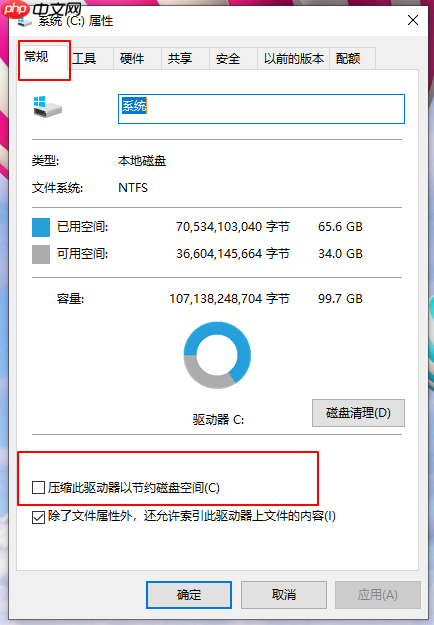
- 在弹出的属性窗口中,即可看到“压缩驱动器以节省磁盘空间”这一勾选选项。
以上就是关于C盘“压缩驱动器以节省磁盘空间”功能的详细介绍,希望能帮助大家更好地理解和使用这一系统特性。





