



gpt与uefi、mbr与bios可以说是紧密相连、缺一不可的组合。之前,“win10系统天地”的小编已经为大家讲解过《如何判断电脑运行的是uefi还是bios模式》,那么今天就继续为大家介绍如何在win10系统中查看电脑硬盘的分区类型是gpt还是mbr。具体步骤如下:
首先,打开“此电脑”,在系统分区(C盘)上单击鼠标右键,选择“属性”。接着,转到“硬件”选项卡。如下图所示:
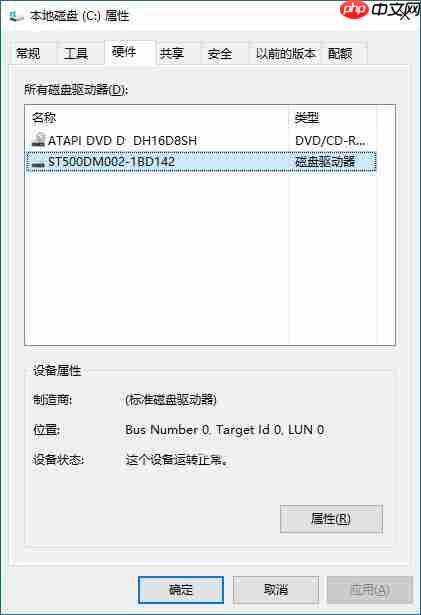
在“所有磁盘驱动器”列表中找到对应的硬盘,然后点击右下角的“属性”按钮,进入硬盘的属性界面,并切换到“卷”选项卡,随后点击左下角的“写入”按钮。如下图所示:

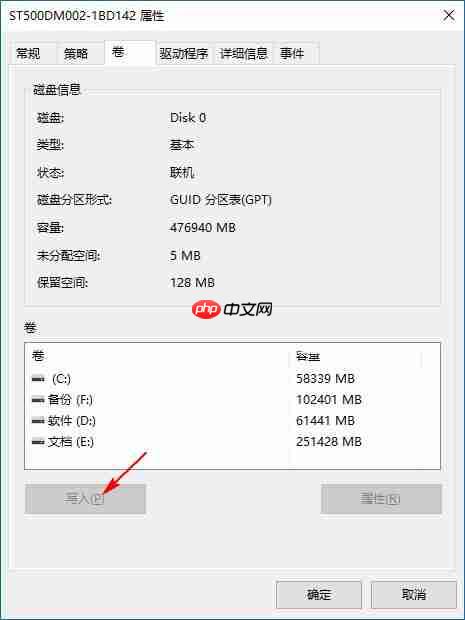
接着,在窗口顶部会展示出详细的磁盘信息,其中“磁盘分区形式”一项若显示为“GUID分区表(GPT)”,则说明硬盘的分区类型为GPT;而如果显示为“主启动记录(MBR)”,则表明硬盘的分区类型为MBR。




