Camtasia如何调整字幕位置?详细操作教程分享
在使用Camtasia进行视频编辑时,很多用户对如何调整字幕的位置感到困惑。其实,字幕的位置包含两个方面:一是在时间轴上的播放顺序,二是在视频画面中的显示区域(如上方、下方或居中等)。下面将为大家详细介绍如何在Camtasia中灵活设置字幕位置。
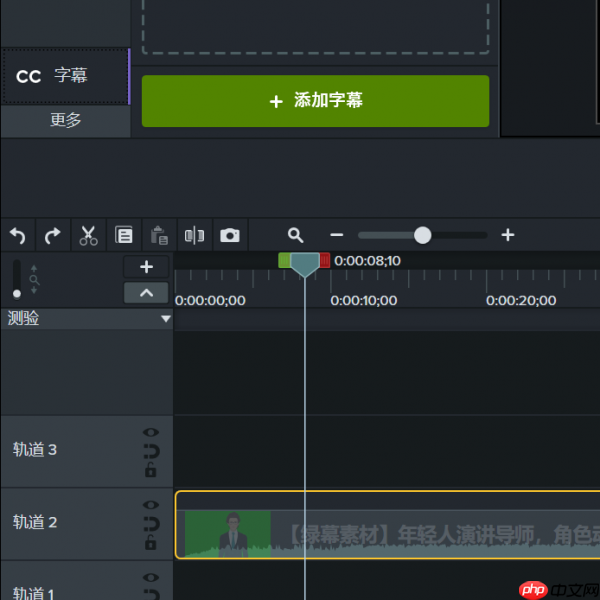
- 首先,在软件左侧的功能面板中找到“字幕”选项。将播放指针移动到时间轴的指定位置后,点击“添加字幕”,即可输入所需的文字内容。
- 当添加了多个字幕后,界面会清晰展示每个字幕的文本内容、出现时间、持续时长以及在视频中的具体位置。通过这些信息,可以方便地管理字幕的整体布局。
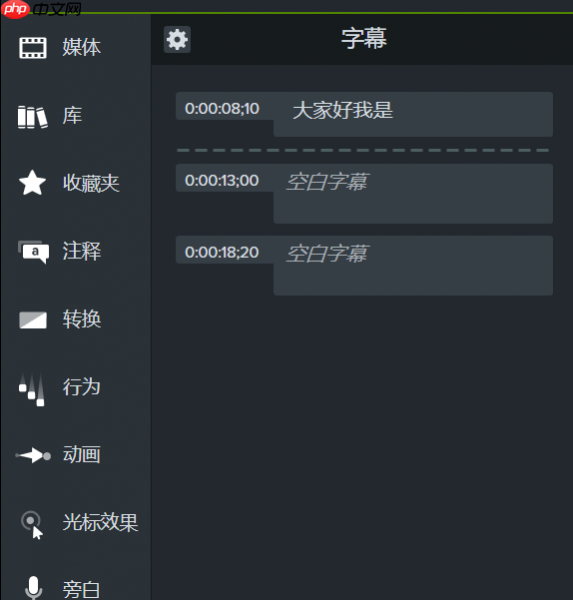

- 字幕在时间线上的排列顺序也可以直接通过拖动进行调整。如下图所示,三个字幕在时间轴上依次排列,只需选中并拖拽字幕条,就能改变其出现的时间点。
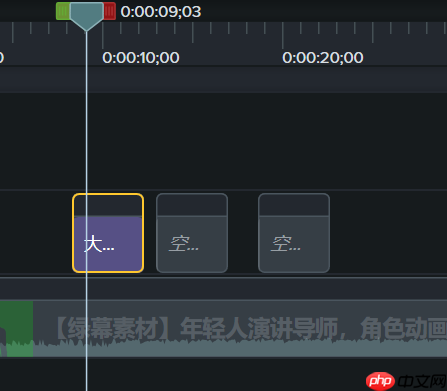
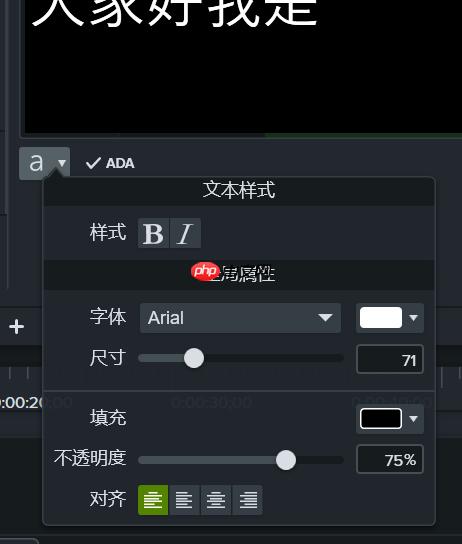
- 默认情况下,Camtasia添加的字幕会显示在画面底部并居中对齐。如果需要更改字幕的对齐方式(如左对齐、右对齐、居中或两端对齐),只需选中目标字幕,在下方“全局属性”面板中找到“对齐”设置,选择合适的对齐模式即可完成调整。