在Adobe Illustrator中将图片素材去色的操作方法
在使用Adobe Illustrator时,若需要将图像或图形变为黑白效果,可以通过以下两种方式实现。下面将详细介绍具体操作步骤,一起来了解吧!
方法一:将绘制的图形转换为黑白
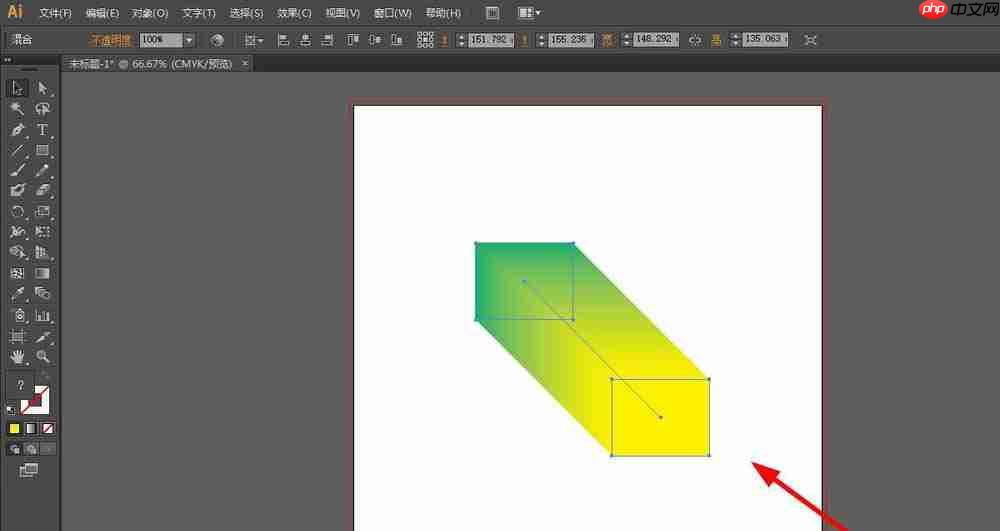
假设你已经创建了一个较为复杂的矢量图形(建议先将其编组,便于整体选中)

选中该图形对象
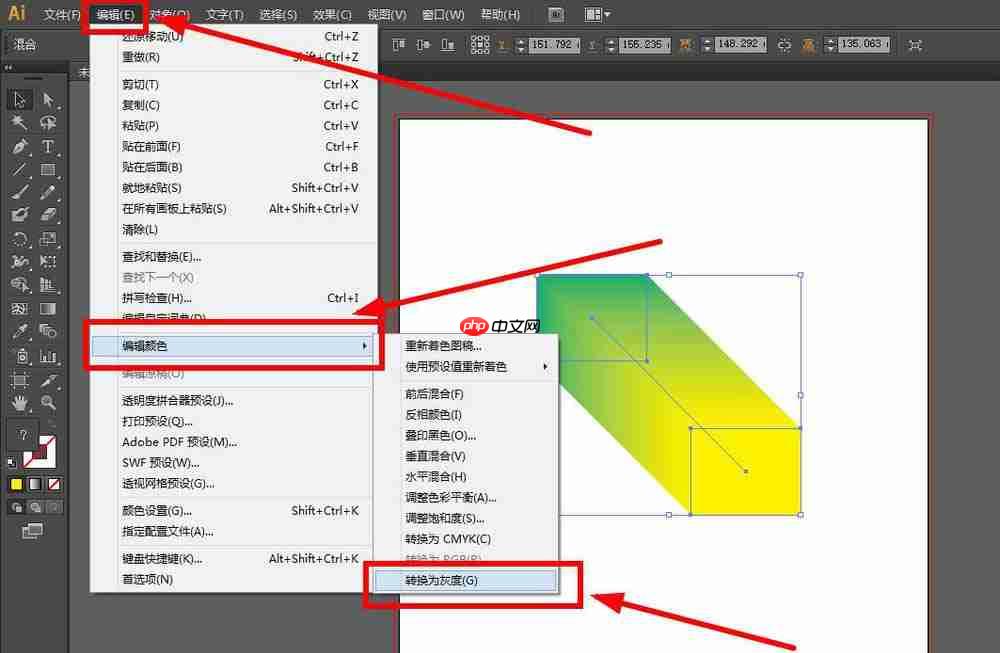
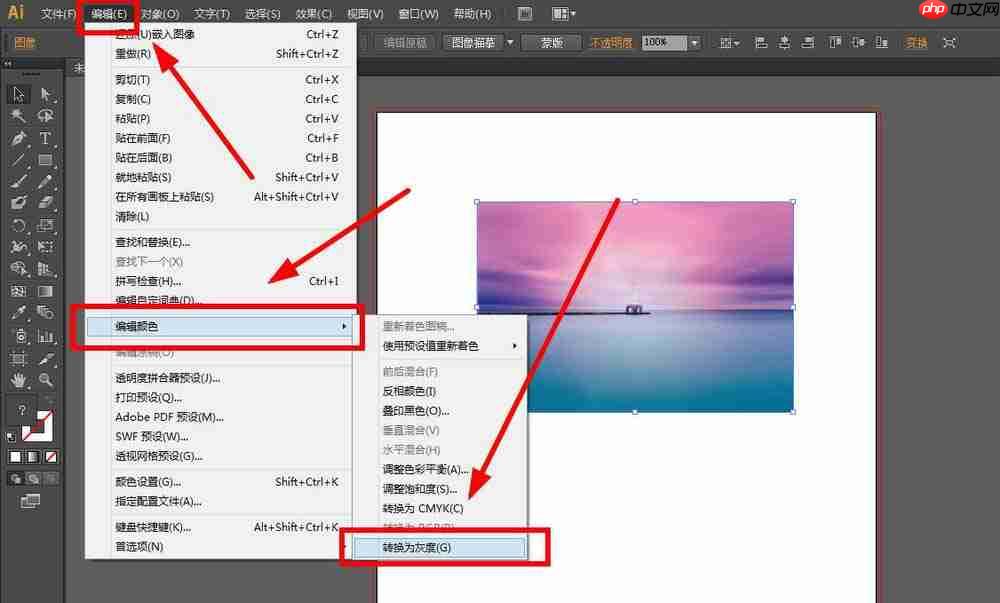
接着,在顶部菜单栏中选择“编辑”→“编辑颜色”→“转换为灰度”
此时,图形即刻变为黑白效果,变化非常明显
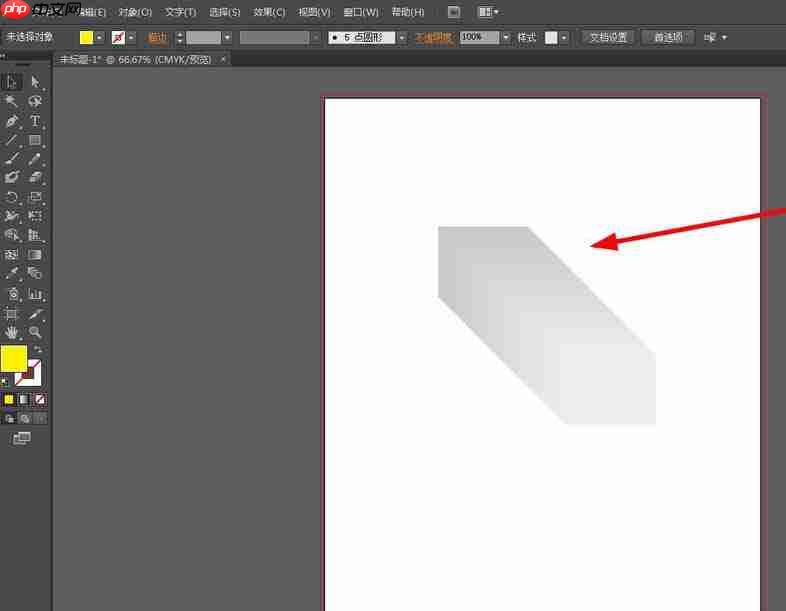
方法二:将置入的图片转换为黑白
首先打开一个AI文件

然后通过“文件”→“置入”添加一张图片
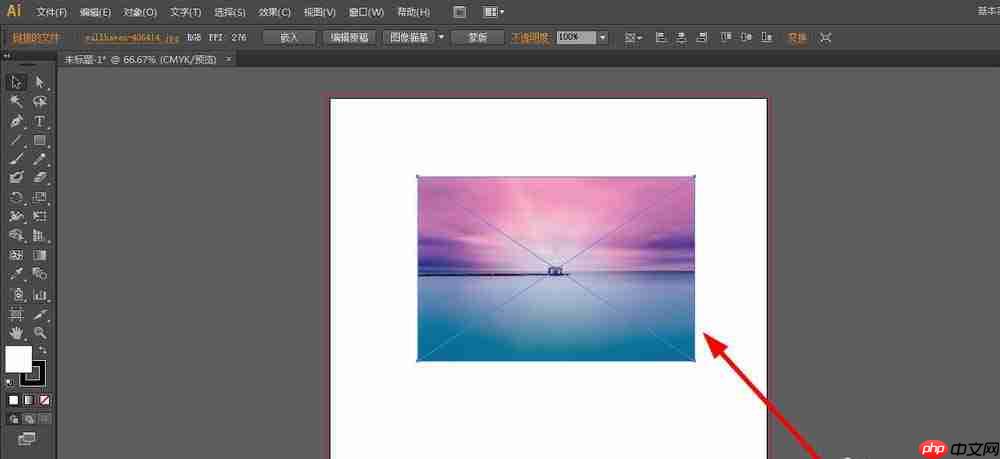
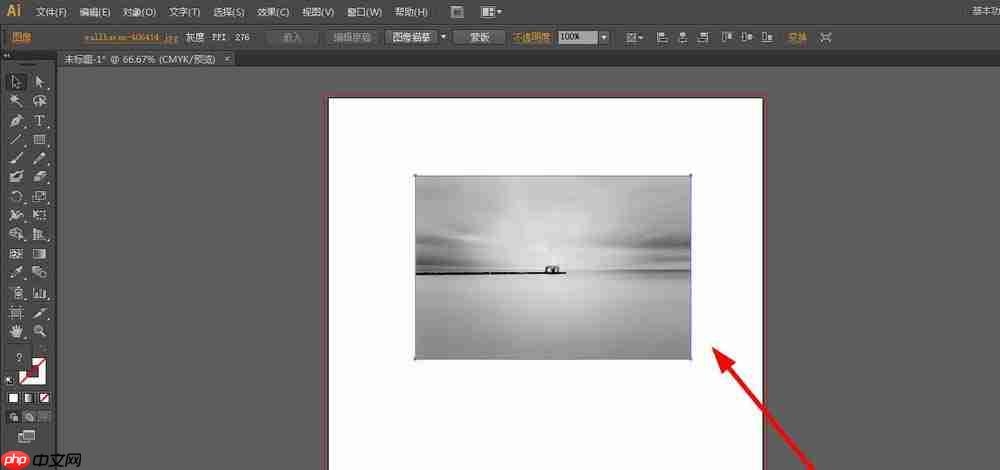
完成置入后,点击“嵌入”按钮(只有嵌入后的图片才能进行颜色编辑),如下图所示
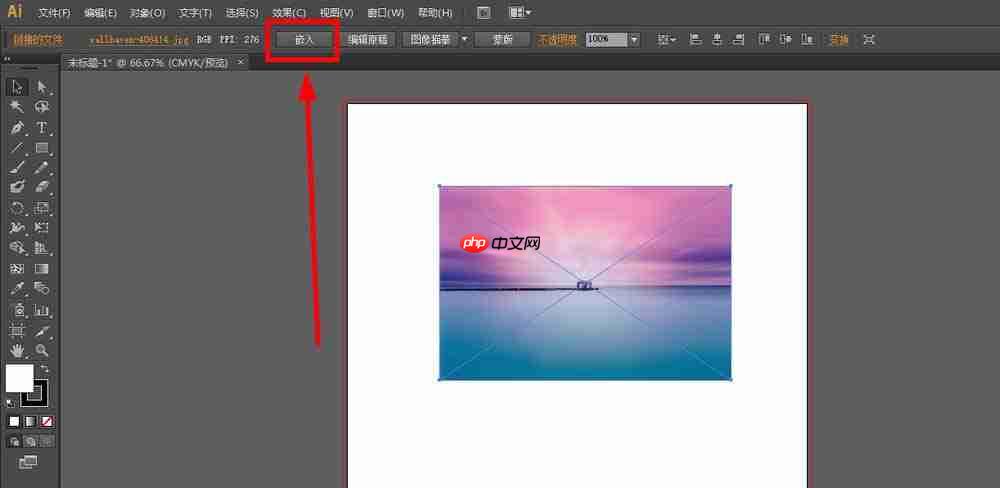
当图片上的斜向交叉线消失后,表示已成功嵌入
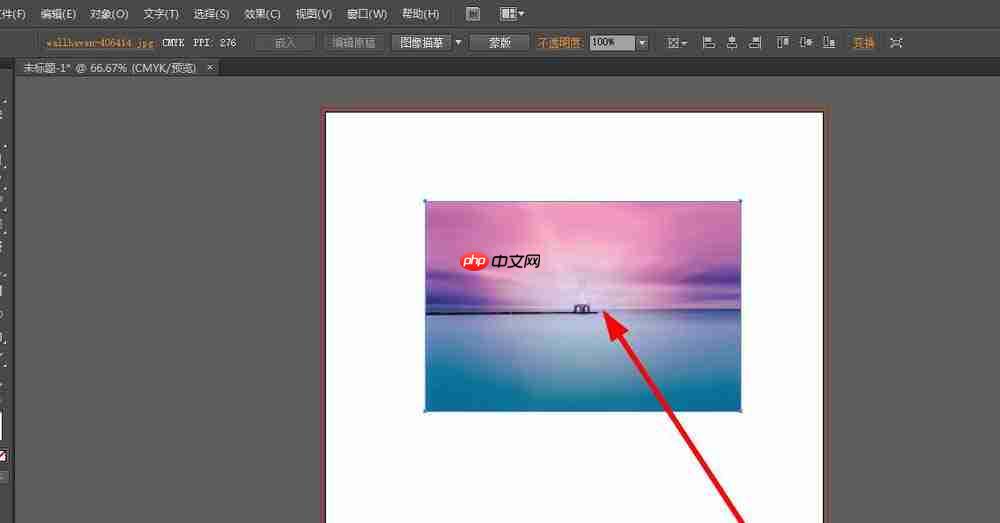
随后,执行“编辑”→“编辑颜色”→“转换为灰度”命令
最终,图片成功变为黑白效果,效果如下图所示