



如何为虚拟机 Win7 建立网络连接:选择网络连接类型:NAT:连接到主机网络,隐藏虚拟机 IP。桥接:连接到主机物理适配器,提供独立 IP 地址。仅主机:仅连接到主机计算机。配置虚拟网络适配器:选择网络连接类型,配置 IP 等信息(仅在桥接模式下需要)。打开虚拟机并连接:

虚拟机 Win7 如何连接互联网
当您在虚拟机中安装了 Windows 7 操作系统时,可能需要连接互联网才能访问网络资源。以下是如何为虚拟机 Win7 建立网络连接:
1. 选择网络连接类型
首先,您需要选择虚拟机使用的网络连接类型:
- NAT(网络地址转换):将虚拟机连接到主机计算机的网络,同时隐藏虚拟机的 IP 地址。这是最简单的选项,通常适用于大多数用户。
- 桥接:将虚拟机连接到主机计算机的物理网络适配器。在这种模式下,虚拟机具有自己的 IP 地址,可以与其他网络设备直接通信。
- 仅主机:仅将虚拟机连接到主机计算机,而不是外部网络。此选项用于在受限环境中测试虚拟机。
2. 配置虚拟网络适配器
选择网络连接类型后,您需要配置虚拟网络适配器:
ASP.NET 4.0电子商城
下载
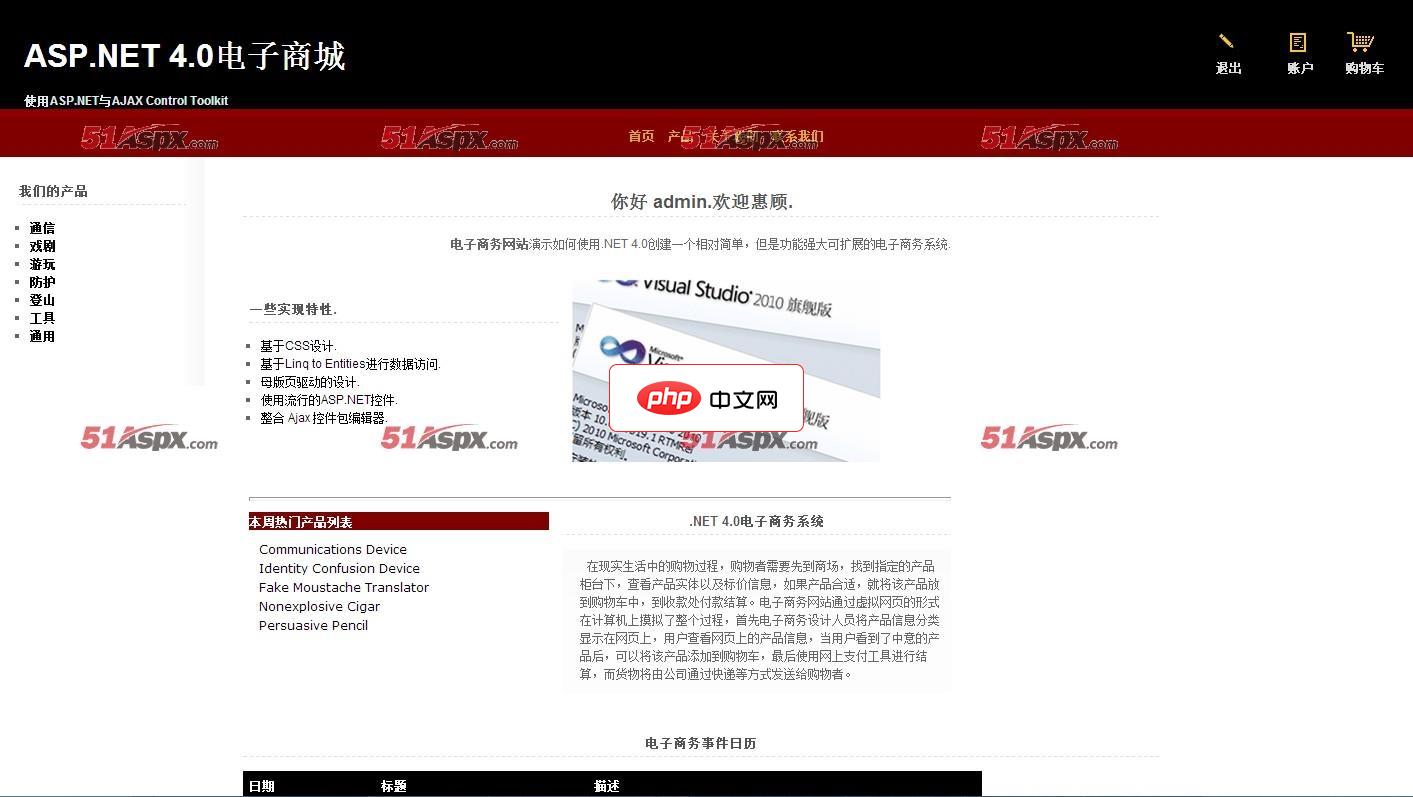
在现实生活中的购物过程,购物者需要先到商场,找到指定的产品柜台下,查看产品实体以及标价信息,如果产品合适,就将该产品放到购物车中,到收款处付款结算。电子商务网站通过虚拟网页的形式在计算机上摸拟了整个过程,首先电子商务设计人员将产品信息分类显示在网页上,用户查看网页上的产品信息,当用户看到了中意的产品后,可以将该产品添加到购物车,最后使用网上支付工具进行结算,而货物将由公司通过快递等方式发送给购物者
- 打开虚拟机管理程序,例如 VMware Workstation 或 VirtualBox。
- 选择虚拟机,然后单击“设置”或“配置”。
- 在“网络”选项卡下,选择您在步骤 1 中选择的网络连接类型。
- 如果您选择 NAT 或仅主机,通常无需进行进一步配置。
- 如果您选择桥接,您可能需要手动配置虚拟机的 IP 地址、子网掩码和网关。
3. 打开虚拟机并连接到网络
配置虚拟网络适配器后,启动虚拟机并按照以下步骤进行操作:
- 检查虚拟机的任务栏中是否有网络图标。如果出现红色 X 或黄色感叹号,则表明存在连接问题。
- 单击网络图标并选择要连接的网络。
- 输入必要的凭据(如果需要)。
4. 故障排除
如果您在连接虚拟机 Win7 到互联网时遇到问题,请尝试以下故障排除步骤:
- 确保主机计算机已连接到互联网。
- 重新启动虚拟机和主机计算机。
- 检查虚拟机的防火墙设置,确保其允许传入和传出的互联网流量。
- 尝试使用不同的网络连接类型。
- 联系虚拟机管理程序的支持团队以获得进一步的帮助。





