



在 Windows 7 上设置虚拟机需要使用虚拟机软件,例如 VirtualBox 或 VMware Workstation Player。步骤包括:安装虚拟机软件创建新虚拟机导入 ISO 镜像创建虚拟硬盘启动虚拟机安装操作系统安装 VirtualBox 增强功能

在 Windows 7 上设置虚拟机
如何设置虚拟机?
在 Windows 7 中设置虚拟机需要一个虚拟机软件。推荐使用 VirtualBox 或 VMware Workstation Player。下面以 VirtualBox 为例介绍设置过程:
步骤:
1. 安装 VirtualBox
从 VirtualBox 官网下载并安装 VirtualBox。
2. 创建新虚拟机
打开 VirtualBox,点击“新建”按钮。输入虚拟机名称、选择操作系统类型和版本,然后设置内存和硬盘大小。
3. 导入 ISO 镜像
点击“光盘”选项卡,然后点击“选择光盘镜像文件”。浏览并选择要安装的系统 ISO 镜像文件。
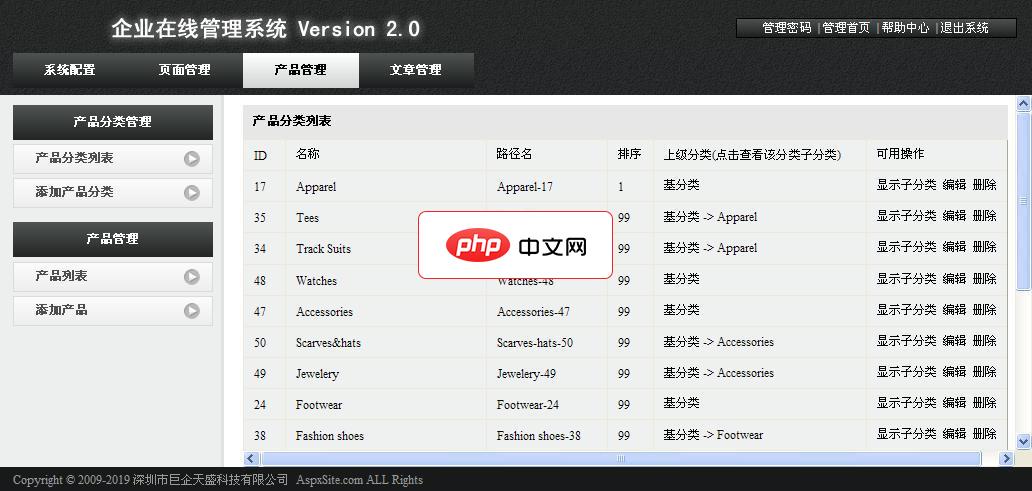
AspxSite企业建站系统0.9 测试版
下载
AspxSite企业建站系统后台模块 系统配置,页面管理,产品管理,文章管理 将程序解压并上传至支持Asp.net 2.0的虚拟主机根目录或子目录,再通过网址/admin访问后台, 根据需要进行设置即可。后台默认账户密码:admin和admin888
4. 创建虚拟硬盘
选择“硬盘”选项卡,然后点击“创建虚拟硬盘”。选择硬盘类型、大小和存储位置。
5. 启动虚拟机
完成设置后,点击“启动”按钮启动虚拟机。它将引导到 ISO 镜像并开始安装操作系统。
6. 安装操作系统
按照屏幕上的提示安装操作系统。
7. 安装 VirtualBox 增强功能
安装操作系统后,在虚拟机中运行 VirtualBox 增强功能光盘(通常位于“设备”菜单中)。这将安装额外的驱动程序,以提高虚拟机的性能。
提示:
- 分配足够的内存和硬盘空间,以确保虚拟机顺利运行。
- 如果使用 VMware Workstation Player,设置过程类似,但界面略有不同。
- 安装 64 位操作系统需要启用硬件虚拟化功能。





