



修改醒图模板的步骤:打开模板进入编辑模式修改文本内容(字体、大小、对齐方式等)替换图片或视频调整布局(选择或调整元素位置和大小)添加或删除元素(添加新形状、贴纸、滤镜等,删除不需要的元素)保存修改(覆盖原模板或创建新模板)

如何修改醒图模板
步骤一:打开醒图并选择模板
- 打开醒图应用。
- 点击底部菜单栏中的“发现”选项卡。
- 选择你想要修改的模板。
步骤二:进入编辑模式
- 进入模板后,点击右上角的“编辑”按钮。
- 这将打开编辑模式,让你可以对模板进行修改。
步骤三:修改文本内容
- 点击文本框,输入你自己的文本内容。
- 你可以修改字体、大小、颜色和对齐方式。
步骤四:修改图片或视频
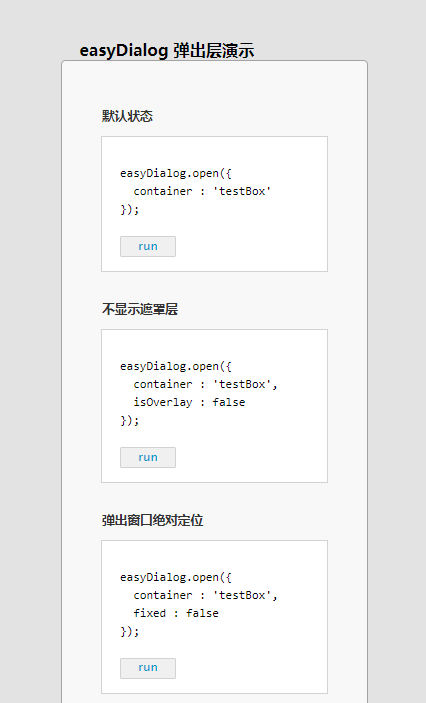
easyDialog 简单、实用的弹出层组件
下载
easyDialog没有模板机制,只负责逻辑层的弹出效果,至于内容(消息框、表单、图片等)该如何呈现,easyDialog都不管,内容属于业务层的东西,业务需求是千变万化的,如果逻辑和业务结合很紧密,那么可移植性和可扩展性将大大降低。
- 点击图片或视频区域,选择“替换”选项。
- 从你的设备中选择新的图片或视频。
步骤五:调整布局
- 点击屏幕上方的“布局”选项卡。
- 选择一个新的布局,或调整现有布局中元素的位置和大小。
步骤六:添加或删除元素
- 点击屏幕上方的“元素”选项卡。
- 添加新元素,如形状、贴纸或滤镜。
- 删除不需要的元素,只需点击它们并选择“删除”选项。
步骤七:保存修改
- 完成修改后,点击右上角的“保存”按钮。
- 选择是否覆盖原始模板或创建新的模板。





