



在 Microsoft Word 中设置标题级别分以下步骤:选择要设置标题级别的文本。在“开始”选项卡上的“样式”组中,选择相应的标题级别,如“标题 1”、“标题 2”等。对于带编号的标题,可在“段落”组中选择“多级列表”。Word 提供多级标题级别,层次从最高级别的标题 1 到更精细的标题 9。使用标题级别可组织文档,自动生成目录,改进文档结构并帮助视障用户理解文档结构。

如何设置 Word 中的标题级别
在 Microsoft Word 中设置标题级别非常简单,可以帮助您组织和结构化文档。
步骤:
- 选择文本:选择要设置标题级别的文本。
- 应用标题样式:在“开始”选项卡上的“样式”组中,选择相应的标题级别。例如:“标题 1”、“标题 2”等。
- 调整编号:如果您希望标题有编号,可以在“开始”选项卡上的“段落”组中选择“多级列表”。
标题级别层次:
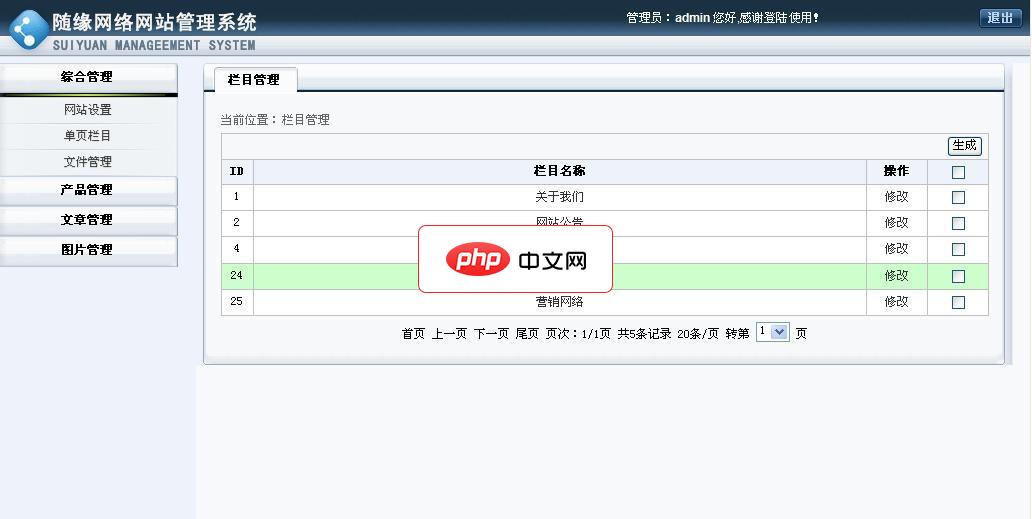
随缘企业网站管理系统 (无限级分类红色版)
下载
2010-10-31日最新更正: 一、更正了产品及文章无限分类不能显示继承类别的bug. 二、更正了产品名称标题过长导致页面布局错位的bug. 随缘企业网站管理系统(无限级分类红色版)简介: 一、全站采用主流DIV+CSS框架布局,宽屏红灰主色调,简洁大方。适合各类行业作为企业站使用。 二、后台可对相关的网站标题,关键词,描述、底部版权信息等进行设置,同时可指定相关的安装目录,可在二级目录使用。
Word 提供了多个标题级别,每个级别都有其自己的缩进和格式:
- 标题 1:最高级别的标题,通常用于文档标题。
- 标题 2:次级标题,用于主要章节或部分。
- 标题 3:三级标题,用于子章节或小节。
- 标题 4-9:更精细的标题级别,用于进一步细分文档。
使用标题级别的好处:
- 组织文档:标题级别有助于清晰地划分文档,使其易于导航和理解。
- 自动生成目录:Word 可以使用标题级别自动生成目录,方便读者快速找到所需信息。
- 改进文档结构:使用标题级别可以让文档结构井然有序,符合行业标准和最佳实践。
- 辅助功能:标题级别可以帮助视障用户通过屏幕阅读器理解文档结构。




