



双击Office文件无法打开是因默认关联丢失、程序损坏、扩展名误绑或安全策略阻止;需依次重置文件关联、运行在线修复、以管理员身份添加/a参数启动、检查Outlook临时文件夹权限。

如果您双击 Word、Excel、PowerPoint 文件或电子邮件附件时,系统提示“无法打开”“找不到应用程序”或直接无响应,则可能是由于默认应用关联丢失、Office 程序损坏、文件扩展名被错误绑定或安全策略阻止启动。以下是解决此问题的步骤:
一、重置 Office 应用的默认文件关联
Windows 可能将 .docx、.xlsx、.pptx 等扩展名错误地关联到其他程序,或完全解除关联,导致双击后无反应。重置可强制恢复为 Microsoft Office 应用的默认处理权。
1、打开“设置”→“应用”→“默认应用”。
2、向下滚动,点击“按文件类型指定默认应用”。
3、在列表中找到.docx,点击右侧当前应用图标,在弹出菜单中选择Word。
4、依次对.xlsx、.pptx、.msg(Outlook 邮件)执行相同操作,分别指定为Excel、PowerPoint、Outlook。
二、使用 Office 修复工具在线修复
Microsoft 提供的在线修复功能可自动检测并替换损坏的 Office 组件,无需卸载重装,适用于因更新失败或注册表异常引发的启动故障。
1、打开“设置”→“应用”→“已安装的应用”,在列表中找到Microsoft 365 Apps或Office条目。
2、点击右侧“⋯”按钮,选择“修改”。
3、在弹出窗口中选择快速修复,点击“修复”。
4、等待进度完成,重启电脑后测试文件是否可正常打开。
三、以管理员身份运行 Office 应用并重置启动参数
某些安全软件或组策略可能拦截 Office 进程的初始化,导致附件无法加载。通过命令行强制跳过加载项和启动配置,可验证是否为插件冲突所致。
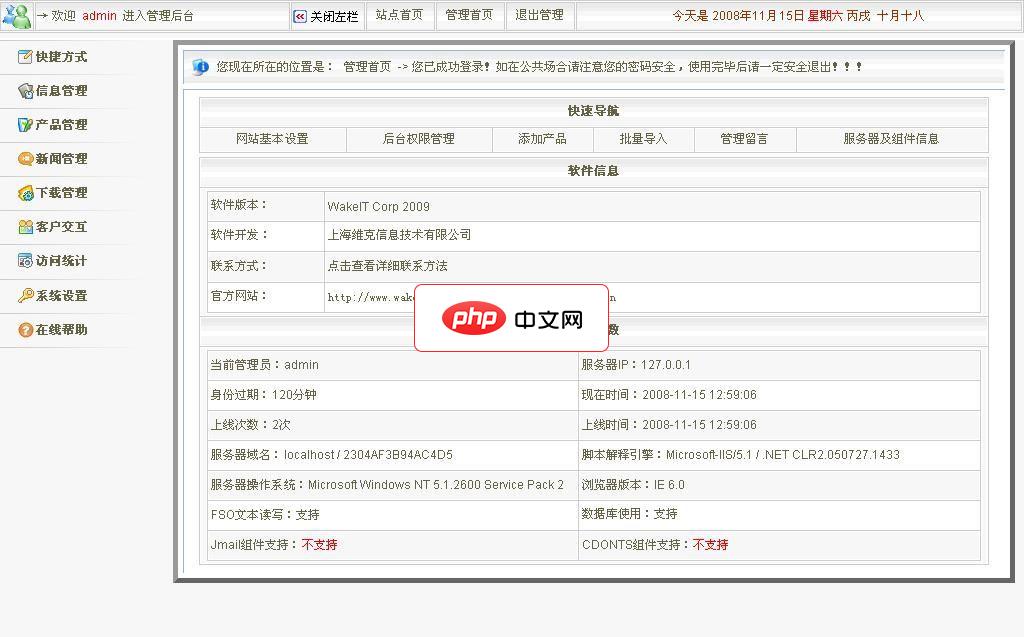
采用.NET CLR2.0、VS2005及SQL2000,前台页面使用用DIV+CSS开发;可以使用动态化运行,也可以采用全部静态化动作,甚至自己定义模板;后台信息编辑器采用最新版FCKeditor;产品信息可导出为EXCEL、WORD、PDF等格式存储;产品信息可以通过EXCEL模板批量导入;产品分类采用无限级分类;产品图片上传支持图片水印和文字水印,同时支持自动生成缩略图功能;电子邮件发送支持
1、按Win + R,输入winword /safe,回车启动 Word 安全模式。
2、在安全模式下尝试打开本地 .docx 文件,若成功,则问题与加载项相关。
3、退出安全模式,在开始菜单右键 Word 图标→“更多”→“打开文件位置”,右键快捷方式→“属性”,在“目标”栏末尾添加空格后追加/a(例如:`"C:\Program Files\Microsoft Office\root\Office16\WINWORD.EXE" /a`)。
4、点击“确定”保存,此后双击文件将绕过所有加载项启动。
四、检查 Outlook 附件临时文件夹权限
Outlook 默认将附件解压至受保护的临时目录(如 C:\Users\用户名\AppData\Local\Temp\OLKxxx),若该路径被加密、占用或权限受限,附件将无法提取并打开。
1、打开 Outlook,进入“文件”→“选项”→“高级”,在“导出”区域点击“临时 Internet 文件”旁的“浏览”按钮。
2、记下显示的路径,关闭 Outlook。
3、在文件资源管理器中粘贴该路径,右键文件夹→“属性”→“安全”选项卡,确认当前用户具有完全控制权限。
4、若无权限,点击“编辑”→勾选完全控制→“应用”→“确定”。
5、返回该文件夹,全选其中以OLK开头的子文件夹,按Shift + Delete永久删除(不影响原始邮件)。




