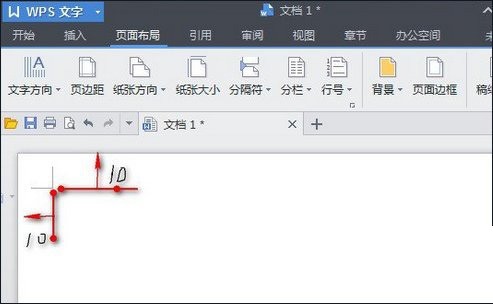
如何在 wps 中调整页边距?调整页边距是文档美化和布局过程中的必备技能。本指南将为您提供逐步指南,说明如何在 wps 文字处理软件中轻松调整页边距。通过了解这些简单的步骤,您可以轻松优化文档的布局,确保文本、图像和图表完美排列。继续往下阅读,发现如何通过调整页边距使您的 wps 文档更专业、更易于阅读。
页边距是页面的边线到文字的距离。通常可在页边距内部的可打印区域中插入文字和图形,也可将某些项目放置在页边距区域中(如页眉、页脚和页码等)。
操作方法一
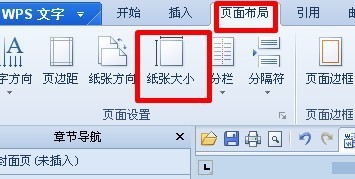
新建一个WPS文字,点击页面布局---纸张大小。
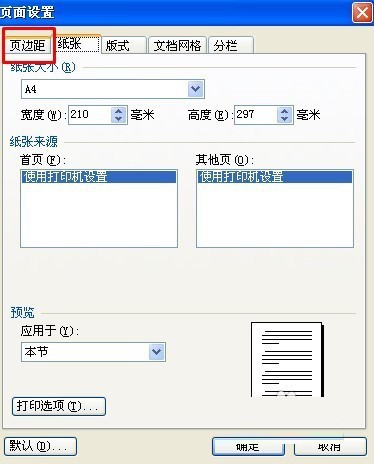
点击页边距选项卡。
在页边距上设置页边距上下左右都为40毫米,当然也可以根据自己的需要设置。
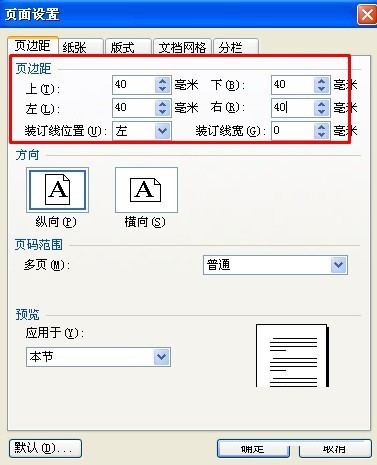
选择应用于整篇文档。
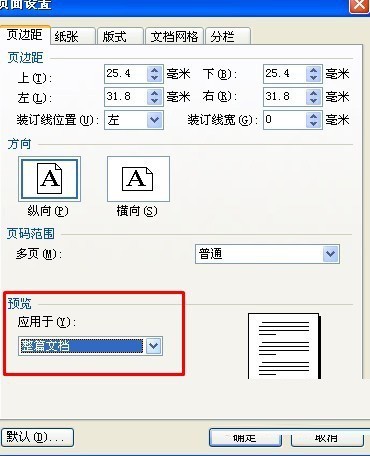
效果如图所示。

本文档说的是unity3D中shader相关的一些知识;在shader编程中,有一些术语,有时候不明白的话容易被整懵圈,所以这里就简单提一下。Shading最开始指的在素描中给物体画明暗调子,在图形学中,其实就是给Mesh上色(Mesh就是一堆三角面片,包含顶点左边,法线坐标,uv坐标之类的),wiki中说的是根据物体相对于光线的角度及其距离光源距离改变物体颜色生成photorealistic效果的过程。我们所编写的处理shading的程序就叫做shader,中文叫着色器,程序的输入是颜色,纹理,坐标等等
操作方法二:
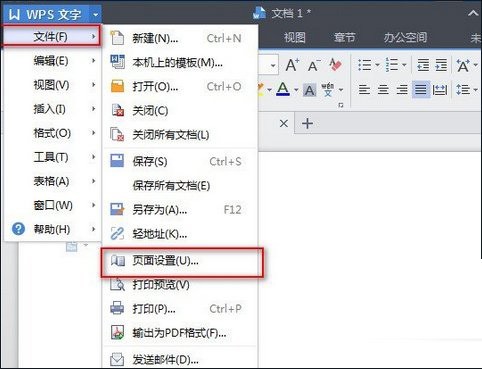
打开或新建文档,按下图打开【页面设置】对话框,这是菜单栏打开方法。
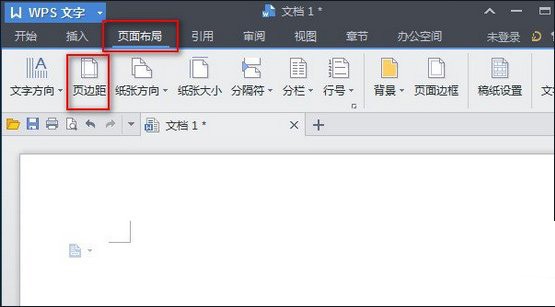
也可从工具栏打开【页面设置】对话框,方法是打开【页面布局】选项,点击【页边距】命令图标。两种方法不同,但目标一样,下面就是设置页面参数了。
在【页面设置】对话框中,可以看到上方是设置页边距的数值,有上、下、左、右四边,可以分别设置不同的数值,数值越少页边距越短;下方是根据设定的数值进行预览,默认应用于整篇文档。
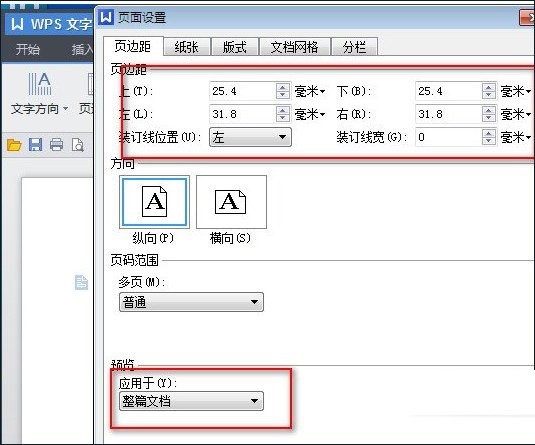
若觉得如上图设置的上30下20左20右20有些大了,可以根据自己喜好相对设置数值小一些,比如全部设置为什么10,如图:
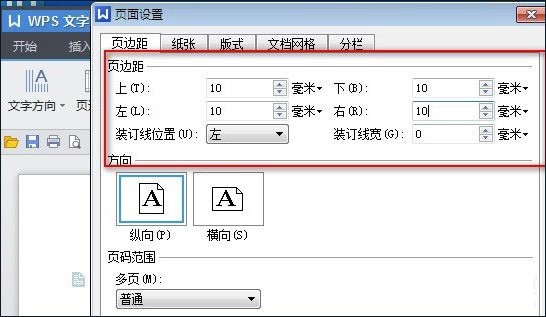
设置好后,不要忘记按【确定】按钮哦,按了才能使之生效。这样页边距皆为什么10毫米了。