


我们在使用win11电脑的时候都会选择点击音量图标去控制他的音量,但是也有不少的用户们表示自己在点击的时候发现音量图标点不动怎么办?用户们可以直接的点击设置选项下的声音选项来进行操作就可以了。下面就让本站来为用户们来仔细的介绍一下win11音量图标点击没反应问题解析吧。
win11音量图标点击没反应问题解析
1、打开电脑搜索栏,在界面中点击设置选项。
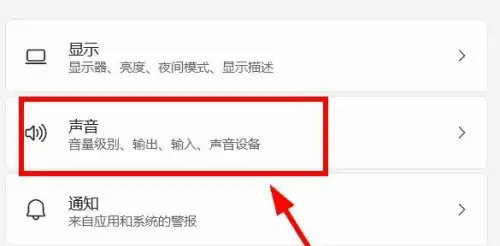
2、在跳转的设置界面中,点击右侧窗口栏中的声音选项。

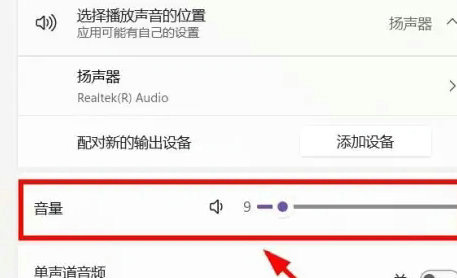
3、在跳转窗口中,点击调节音量即可完成。


0


0

WBOY
发布时间:2024-03-16 16:00:16
|2384人浏览过
|来源于纯净之家
转载
我们在使用win11电脑的时候都会选择点击音量图标去控制他的音量,但是也有不少的用户们表示自己在点击的时候发现音量图标点不动怎么办?用户们可以直接的点击设置选项下的声音选项来进行操作就可以了。下面就让本站来为用户们来仔细的介绍一下win11音量图标点击没反应问题解析吧。
win11音量图标点击没反应问题解析
1、打开电脑搜索栏,在界面中点击设置选项。
2、在跳转的设置界面中,点击右侧窗口栏中的声音选项。
3、在跳转窗口中,点击调节音量即可完成。
相关文章
Win11文件扩展名怎么显示 Win11查看文件后缀名设置【步骤】
Win11怎么设置任务栏大小_Windows11注册表修改TaskbarSi值
Win11没有声音怎么办_Windows 11音频服务修复教程
Win11怎么设置虚拟内存_Windows 11优化内存性能提升速度【技巧】
Win11怎么关闭自动调节亮度_Windows11禁用内容自适应亮度
相关标签:
本站声明:本文内容由网友自发贡献,版权归原作者所有,本站不承担相应法律责任。如您发现有涉嫌抄袭侵权的内容,请联系admin@php.cn
热门AI工具
Copyright 2014-2025 https://www.php.cn/ All Rights Reserved | php.cn | 湘ICP备2023035733号




