php小编百草在本文中将为大家介绍如何合并7z分卷压缩文件。合并7z分卷压缩文件可以帮助我们更好地管理和存储文件,提高文件的整体性和可用性。接下来,让我们一起来了解具体的操作步骤吧。
我们常用的7-Zip和WinRAR都可以合并7z分卷压缩文件,下面分别来看看如何这两个软件是合并分卷的。
一、使用7-Zip软件的“合并文件”功能
在合并前,需要确保7z分卷文件都放在一个文件夹里,没有缺失,并且保持设置分卷时的文件名,即“文件名.7z.序号”格式的文件名,否则就会合并失败。
然后,我们打开7-Zip解压缩软件,找到7z分卷文件所在目录,并用鼠标选中第一个文件,如果选择了其他序号的分卷,是无法进行合并的;
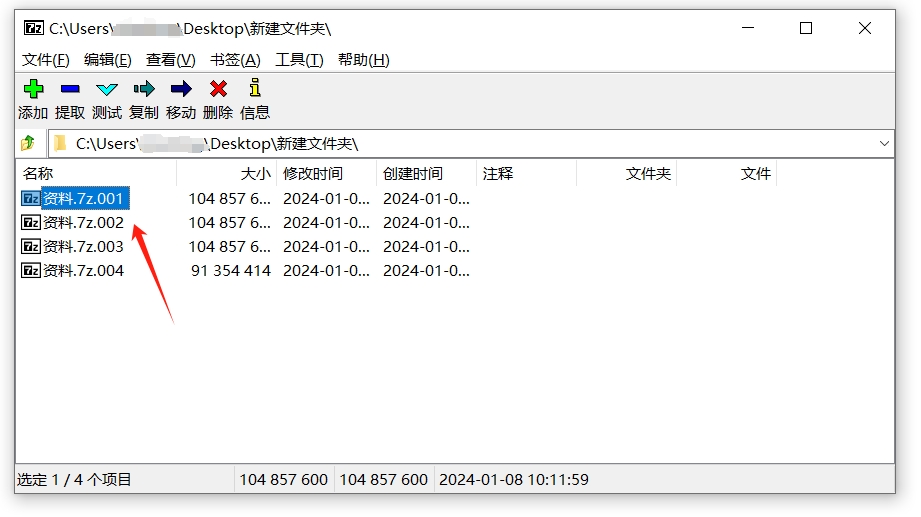
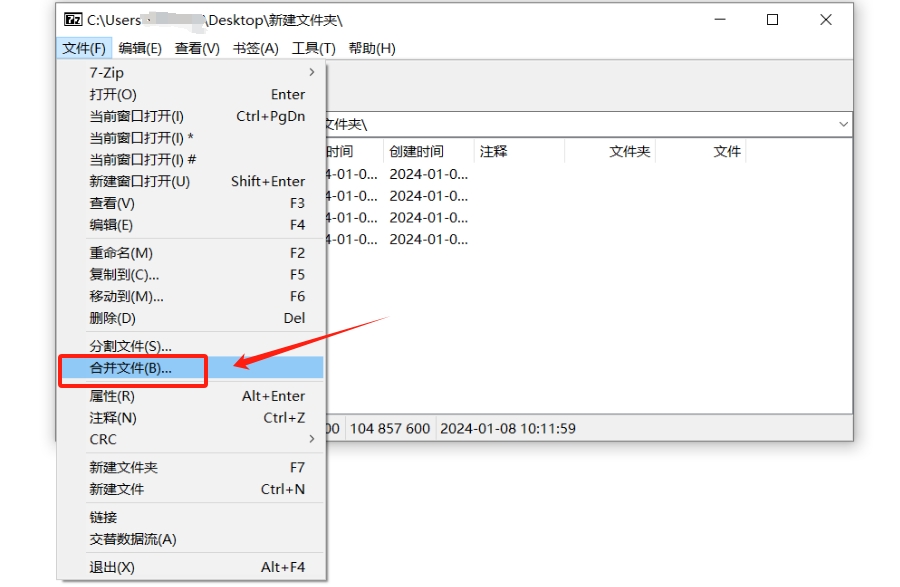
选中第一个分卷后,点击菜单选项卡【文件】列表中的【合并文件】;
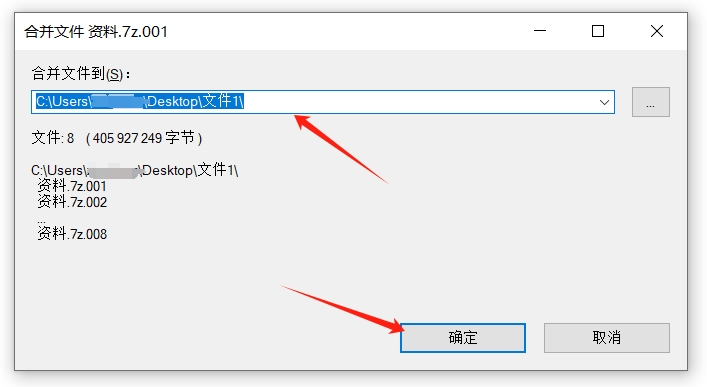
弹出【合并文件】对话框后,可以根据需要看是否修改合并文件后的保存路径,然后点击【确定】,就可以开始合并了。
二、使用WinRAR软件的“转换压缩文件格式”功能
与使用7-Zip软件一样,在合并之前,需要确保所有7z分卷放在同一个文件夹,并且文件名没有修改过。
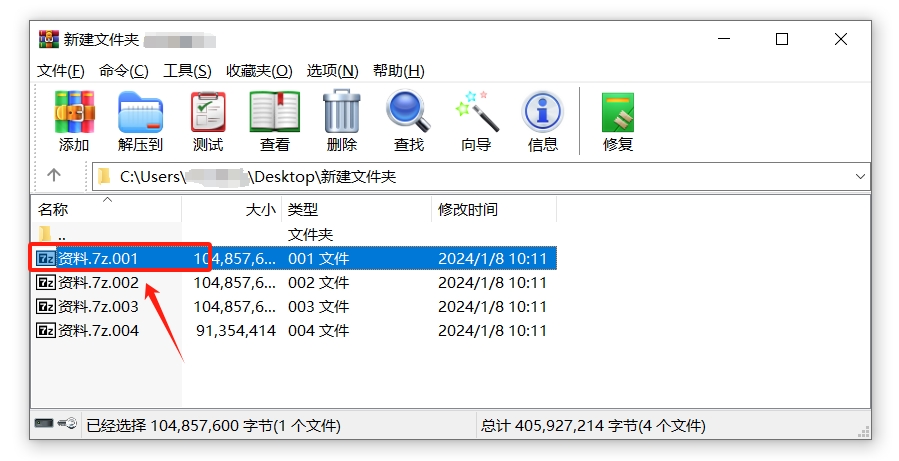
然后,打开WinRAR解压缩软件,找到7z分卷文件所在目录后,选中第一个分卷文件,如果选中其他分卷,也同样无法进行合并。
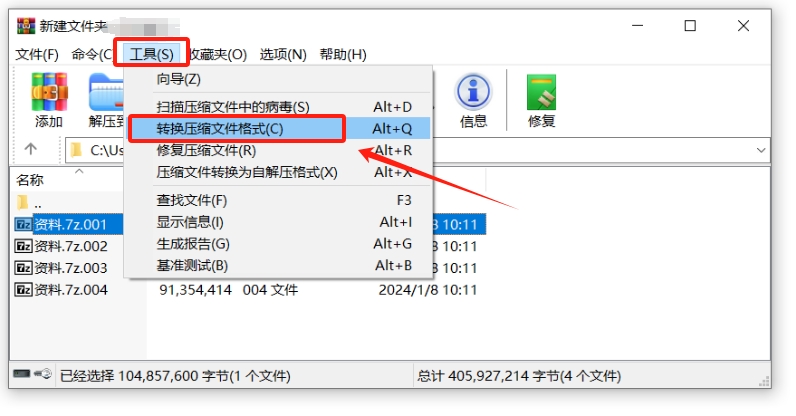
选中第一个7z分卷后, 点击菜单选项卡【工具】列表中的【转换压缩文件格式】;

Orz企业网站管理系统整合了企业网站所需要的大部分功能,并在其基础上做了双语美化。压缩包内有必须的图片psd源文件,方便大家修改。 Orz企业网站管理系统功能: 1.动态首页 2.中英文双语同后台管理 3.产品具有询价功能 4.留言板功能 5.动态营销网络 6.打印功能 7.双击自动滚动 Orz企业网站管理系统安装 1、请将官方程序包解压后上传至您的虚拟主机即可正常使用; 2、后台管理面板登录:
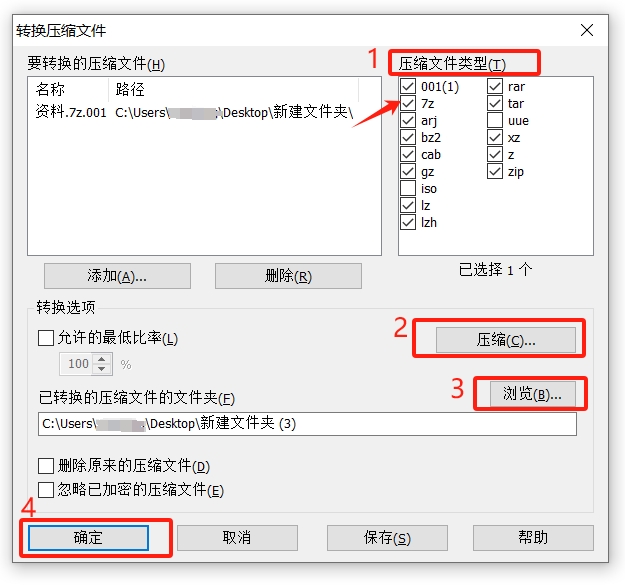
弹出【转换压缩文件】对话框后,按以下步骤操作:
1.合并的是7z分卷文件,在【压缩文件类型】中需要勾选“7z”格式;
2.合并后的压缩文件默认与分卷格式一致,也就是7z格式压缩文件,如果想合并成其他格式的压缩文件,比如“Zip”或者“RAR”,可以点击【压缩选项】进行设置;
3.点击【浏览】可以设置合并后文件的保存目录;
4.其他选项根据需要来勾选,最后点击【确定】后,就可以开始合并分卷了。
需要注意的是,如果7z分卷压缩文件原本设置了密码保护,还是可以通过7-Zip软件来合并分卷,但合并后的压缩文件还是存在密码。
如果通过WinRAR软件来合并7z分卷,则在进行合并时,就会弹出对话框,提示需要输入密码,只有输入正确的密码,才可以进行合并。
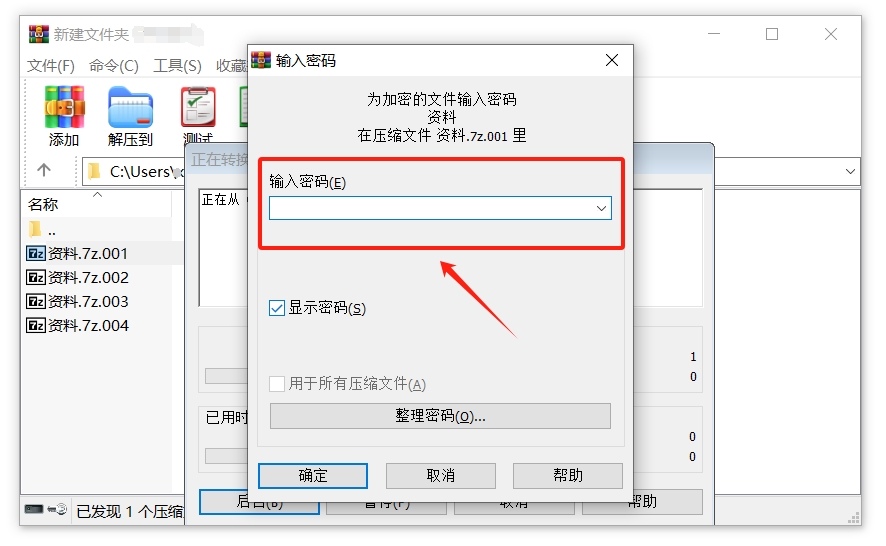
所以,如果忘记了7z分卷压缩文件的密码,不但无法打开或者解压文件,也无法进行合并。
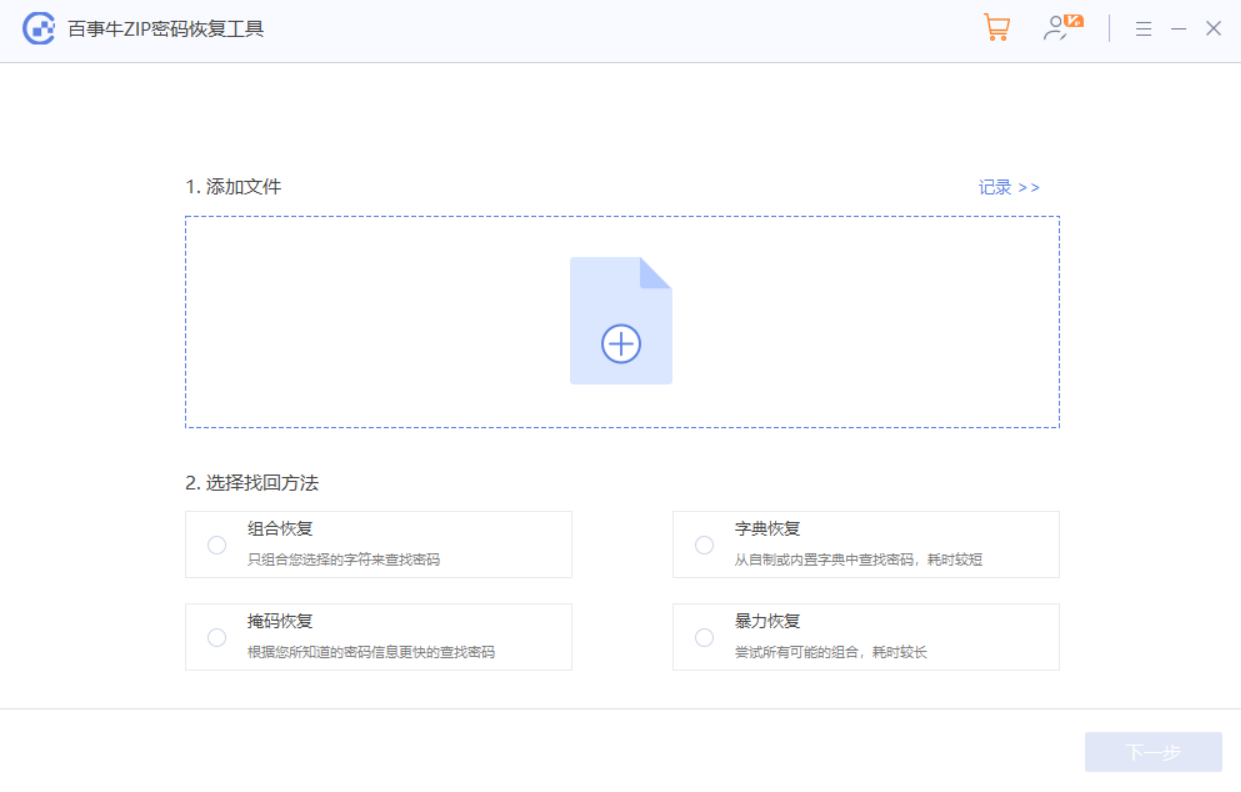
这种情况,一般需要借助工具来解决问题,比如百事牛ZIP密码恢复工具,可以帮忙找回压缩文件的密码,既支持Zip和7z压缩文件格式,也支持Zip和7z分卷文件格式。
但使用工具前,需要把7z分卷合并成一个7z压缩文件,前面提到7-Zip软件合并7z分卷无需输入密码,所以我们可以使用7-Zip软件将7z分卷合并后,将带密码的7z压缩文件导入图中工具,再按提示操作即可。