


有许多使用win10系统的用户,发现某些界面显示不完全,每次都需要手动的方式来让所有的内容显示出来,那么这个问题我们应该如何进行处理,针对这个情况,本期的win10教程就来和广大用户们分享详细的解决方法,有需要的小伙伴欢迎来本站获取完整的操作步骤吧。
win10界面显示不完全解决方法:
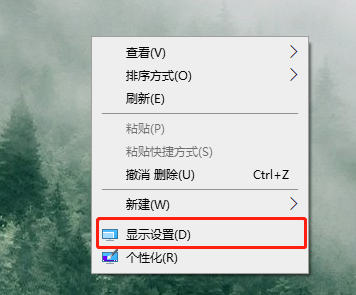
1、右击桌面空白处,选择选项列表中的“显示设置”。
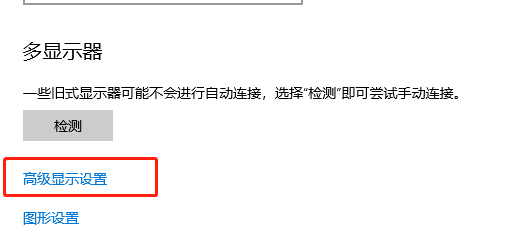
2、进入到新的界面后,点击右侧中的“高级显示设置”选项。

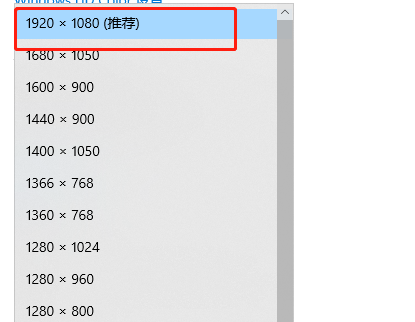
3、然后点击“分辨率”的选项框下拉按钮,选择“1920x1080”的分辨率进行设置即可解决问题。


0


0

王林
发布时间:2024-02-13 15:40:04
|2459人浏览过
|来源于纯净之家
转载
有许多使用win10系统的用户,发现某些界面显示不完全,每次都需要手动的方式来让所有的内容显示出来,那么这个问题我们应该如何进行处理,针对这个情况,本期的win10教程就来和广大用户们分享详细的解决方法,有需要的小伙伴欢迎来本站获取完整的操作步骤吧。
win10界面显示不完全解决方法:
1、右击桌面空白处,选择选项列表中的“显示设置”。
2、进入到新的界面后,点击右侧中的“高级显示设置”选项。
3、然后点击“分辨率”的选项框下拉按钮,选择“1920x1080”的分辨率进行设置即可解决问题。
相关文章
Win10电脑怎么设置自动关机_Windows10运行shutdown命令设置
Win10如何卸载自带Edge_Win10彻底卸载Edge浏览器教程【攻略】
Win10系统怎么查看显卡温度_Win10任务管理器GPU温度
Win10怎样清理C盘爱奇艺缓存_Win10清理爱奇艺缓存步骤【步骤】
Win10怎么卸载金山毒霸_Win10彻底卸载金山毒霸方法【步骤】
本站声明:本文内容由网友自发贡献,版权归原作者所有,本站不承担相应法律责任。如您发现有涉嫌抄袭侵权的内容,请联系admin@php.cn
热门AI工具
Copyright 2014-2025 https://www.php.cn/ All Rights Reserved | php.cn | 湘ICP备2023035733号




