



TTS简介
tts(text to speech)是一种语音合成技术,可以让机器将输入文本以语音的方式播放出来,实现机器说话的效果。
TTS分成语音处理及语音合成,先由机器识别输入的文字,再根据语音库进行语音合成。现在有很多可供调用的TTS接口,比如百度智能云的语音合成接口。微软在Windows系统中也提供了TTS的接口,可以调用此接口实现离线的TTS语音合成功能。
本文将使用pyttsx3库作为示范,编写一个语音合成小工具。
安装需要的包
安装PyQt5及其GUI设计工具
# 安装PyQt5
pip install PyQt5

# 安装PyQt5设计器
pip install PyQt5Designer
本文使用的编辑器是VSCode,不是PyCharm,使用PyQt5的方式可能存在差异,具体使用时可以根据实际情况进行配置。
立即学习“Python免费学习笔记(深入)”;
安装pyttsx3
pip install pyttsx3
UI界面
可参考下图设计简单的GUI界面,由于本文主要为功能实例,故不考虑界面美观问题。
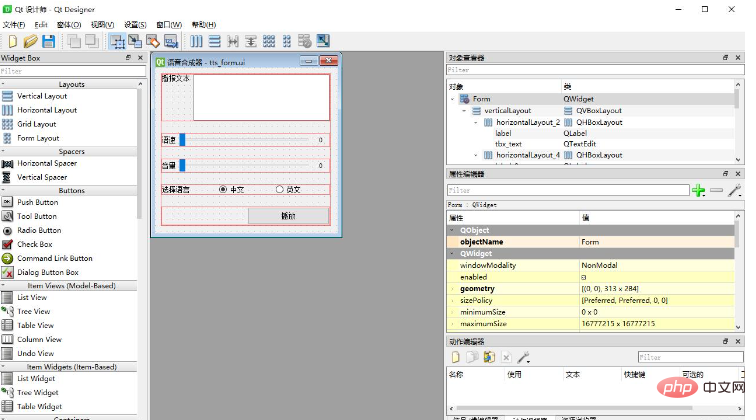
界面应有一个文本输入框,用以输入将要转化为语音的文本,同时需要一个播放按钮,用以触发语音播放的方法。语速、音量和语言可以按需选择。

专为中小型企业定制的网络办公软件,富有竞争力的十大特性: 1、独创 web服务器、数据库和应用程序全部自动傻瓜安装,建立企业信息中枢 只需3分钟。 2、客户机无需安装专用软件,使用浏览器即可实现全球办公。 3、集成Internet邮件管理组件,提供web方式的远程邮件服务。 4、集成语音会议组件,节省长途话费开支。 5、集成手机短信组件,重要信息可直接发送到员工手机。 6、集成网络硬
使用PyQt5的设计工具,可以根据以上配置的GUI界面生成以下UI(XML)代码:
Form 0 0 313 284 语音合成器 voice.ico voice.ico10 10 291 261 20 播报文本 Qt::AlignJustify|Qt::AlignTop 语速 300 Qt::Horizontal 30 0 0 Qt::AlignCenter 音量 100 Qt::Horizontal 30 0 0 Qt::AlignCenter 选择语言 中文 true 英文 60 0 0 30 播放
最后再使用PyQt5的界面工具,可以根据以上UI的代码,生成以下的窗体类:
# -*- coding: utf-8 -*-

# Form implementation generated from reading ui file 'd:\Program\VSCode\Python\TTS_PyQT\tts_form.ui'
#
# Created by: PyQt5 UI code generator 5.15.7
#
# WARNING: Any manual changes made to this file will be lost when pyuic5 is
# run again.  Do not edit this file unless you know what you are doing.

from PyQt5 import QtCore, QtGui, QtWidgets


class Ui_Form(object):

    def setupUi(self, Form):
        Form.setObjectName("Form")
        Form.resize(313, 284)
        icon = QtGui.QIcon()
        icon.addPixmap(
            QtGui.QPixmap("./voice.ico"),
            QtGui.QIcon.Normal, QtGui.QIcon.Off)
        Form.setWindowIcon(icon)
        self.verticalLayoutWidget = QtWidgets.QWidget(Form)
        self.verticalLayoutWidget.setGeometry(QtCore.QRect(10, 10, 291, 261))
        self.verticalLayoutWidget.setObjectName("verticalLayoutWidget")
        self.verticalLayout = QtWidgets.QVBoxLayout(self.verticalLayoutWidget)
        self.verticalLayout.setContentsMargins(0, 0, 0, 0)
        self.verticalLayout.setSpacing(20)
        self.verticalLayout.setObjectName("verticalLayout")
        self.horizontalLayout_2 = QtWidgets.QHBoxLayout()
        self.horizontalLayout_2.setObjectName("horizontalLayout_2")
        self.label = QtWidgets.QLabel(self.verticalLayoutWidget)
        self.label.setAlignment(QtCore.Qt.AlignJustify | QtCore.Qt.AlignTop)
        self.label.setObjectName("label")
        self.horizontalLayout_2.addWidget(self.label)
        self.tbx_text = QtWidgets.QTextEdit(self.verticalLayoutWidget)
        self.tbx_text.setObjectName("tbx_text")
        self.horizontalLayout_2.addWidget(self.tbx_text)
        self.verticalLayout.addLayout(self.horizontalLayout_2)
        self.horizontalLayout_4 = QtWidgets.QHBoxLayout()
        self.horizontalLayout_4.setObjectName("horizontalLayout_4")
        self.label_3 = QtWidgets.QLabel(self.verticalLayoutWidget)
        self.label_3.setObjectName("label_3")
        self.horizontalLayout_4.addWidget(self.label_3)
        self.slider_rate = QtWidgets.QSlider(self.verticalLayoutWidget)
        self.slider_rate.setMaximum(300)
        self.slider_rate.setOrientation(QtCore.Qt.Horizontal)
        self.slider_rate.setObjectName("slider_rate")
        self.horizontalLayout_4.addWidget(self.slider_rate)
        self.label_rate = QtWidgets.QLabel(self.verticalLayoutWidget)
        self.label_rate.setMinimumSize(QtCore.QSize(30, 0))
        self.label_rate.setAlignment(QtCore.Qt.AlignCenter)
        self.label_rate.setObjectName("label_rate")
        self.horizontalLayout_4.addWidget(self.label_rate)
        self.verticalLayout.addLayout(self.horizontalLayout_4)
        self.horizontalLayout_3 = QtWidgets.QHBoxLayout()
        self.horizontalLayout_3.setObjectName("horizontalLayout_3")
        self.label_2 = QtWidgets.QLabel(self.verticalLayoutWidget)
        self.label_2.setObjectName("label_2")
        self.horizontalLayout_3.addWidget(self.label_2)
        self.slider_volumn = QtWidgets.QSlider(self.verticalLayoutWidget)
        self.slider_volumn.setMaximum(100)
        self.slider_volumn.setOrientation(QtCore.Qt.Horizontal)
        self.slider_volumn.setObjectName("slider_volumn")
        self.horizontalLayout_3.addWidget(self.slider_volumn)
        self.label_volumn = QtWidgets.QLabel(self.verticalLayoutWidget)
        self.label_volumn.setMinimumSize(QtCore.QSize(30, 0))
        self.label_volumn.setAlignment(QtCore.Qt.AlignCenter)
        self.label_volumn.setObjectName("label_volumn")
        self.horizontalLayout_3.addWidget(self.label_volumn)
        self.verticalLayout.addLayout(self.horizontalLayout_3)
        self.horizontalLayout = QtWidgets.QHBoxLayout()
        self.horizontalLayout.setObjectName("horizontalLayout")
        self.label_4 = QtWidgets.QLabel(self.verticalLayoutWidget)
        self.label_4.setObjectName("label_4")
        self.horizontalLayout.addWidget(self.label_4)
        self.rbtn_zh = QtWidgets.QRadioButton(self.verticalLayoutWidget)
        self.rbtn_zh.setChecked(True)
        self.rbtn_zh.setObjectName("rbtn_zh")
        self.horizontalLayout.addWidget(self.rbtn_zh)
        self.rbtn_en = QtWidgets.QRadioButton(self.verticalLayoutWidget)
        self.rbtn_en.setObjectName("rbtn_en")
        self.horizontalLayout.addWidget(self.rbtn_en)
        self.verticalLayout.addLayout(self.horizontalLayout)
        self.horizontalLayout_5 = QtWidgets.QHBoxLayout()
        self.horizontalLayout_5.setObjectName("horizontalLayout_5")
        self.label_5 = QtWidgets.QLabel(self.verticalLayoutWidget)
        self.label_5.setMinimumSize(QtCore.QSize(60, 0))
        self.label_5.setText("")
        self.label_5.setObjectName("label_5")
        self.horizontalLayout_5.addWidget(self.label_5)
        self.btn_play = QtWidgets.QPushButton(self.verticalLayoutWidget)
        self.btn_play.setMinimumSize(QtCore.QSize(0, 30))
        self.btn_play.setObjectName("btn_play")
        self.horizontalLayout_5.addWidget(self.btn_play)
        self.verticalLayout.addLayout(self.horizontalLayout_5)

        self.retranslateUi(Form)
        QtCore.QMetaObject.connectSlotsByName(Form)

    def retranslateUi(self, Form):
        _translate = QtCore.QCoreApplication.translate
        Form.setWindowTitle(_translate("Form", "语音合成器"))
        self.label.setText(_translate("Form", "播报文本"))
        self.label_3.setText(_translate("Form", "语速"))
        self.label_rate.setText(_translate("Form", "0"))
        self.label_2.setText(_translate("Form", "音量"))
        self.label_volumn.setText(_translate("Form", "0"))
        self.label_4.setText(_translate("Form", "选择语言"))
        self.rbtn_zh.setText(_translate("Form", "中文"))
        self.rbtn_en.setText(_translate("Form", "英文"))
        self.btn_play.setText(_translate("Form", "播放"))
如果直接复制此代码,可能会出现图标丢失的问题。这个需要根据实际情况修改icon的配置,并添加要使用的ico图标文件。
功能代码
语音工具类
首先我们需要初始化并获取语音合成用的语音引擎对象。
# tts对象
engine = pyttsx3.init()
我们可以通过该对象的setProperty方法,对语音合成的对象的属性进行修改:
| 属性名 | 解释 |
| rate | 以每分钟字数表示的整数语速 |
| volume | 音量,取值范围为[0.0, 1.0] |
| voices | 语音的字符串标识符 |
语音工具类代码如下,代码含义可参考注释:
import pyttsx3


class VoiceEngine():
    '''
    tts 语音工具类
    '''

    def __init__(self):
        '''
        初始化
        '''
        # tts对象
        self.__engine = pyttsx3.init()
        # 语速
        self.__rate = 150
        # 音量
        self.__volume = 100
        # 语音ID,0为中文,1为英文
        self.__voice = 0

    @property
    def Rate(self):
        '''
        语速属性
        '''
        return self.__rate

    @Rate.setter
    def Rate(self, value):
        self.__rate = value

    @property
    def Volume(self):
        '''
        音量属性
        '''
        return self.__volume

    @Volume.setter
    def Volume(self, value):
        self.__volume = value

    @property
    def VoiceID(self):
        '''
        语音ID:0 -- 中文;1 -- 英文
        '''

        return self.__voice

    @VoiceID.setter
    def VoiceID(self, value):
        self.__voice = value

    def Say(self, text):
        '''
        播放语音
        '''
        self.__engine.setProperty('rate', self.__rate)
        self.__engine.setProperty('volume', self.__volume)

        # 获取可用语音列表,并设置语音
        voices = self.__engine.getProperty('voices')
        self.__engine.setProperty('voice', voices[self.__voice].id)

        # 保存语音文件
        # self.__engine.save_to_file(text, 'test.mp3')

        self.__engine.say(text)
        self.__engine.runAndWait()
        self.__engine.stop()
窗体类
我们可以创建一个继承于我们刚刚创建的PyQt5的窗体类,并为窗体的拖拽事件和点击事件注册回调函数,同时创建一个语音工具类的实例,用以实现指定事件触发时需要执行的语音操作。
import sys
import _thread as th
from PyQt5.QtWidgets import QMainWindow, QApplication
from Ui_tts_form import Ui_Form

class MainWindow(QMainWindow, Ui_Form):
    '''
    窗体类
    '''

    def __init__(self, parent=None):
        '''
        初始化窗体
        '''
        super(MainWindow, self).__init__(parent)
        self.setupUi(self)

        # 获取tts工具类实例
        self.engine = VoiceEngine()
        self.__isPlaying = False

        # 设置初始文本
        self.tbx_text.setText('床前明月光,疑似地上霜。\n举头望明月,低头思故乡。')

        # 进度条数据绑定到label中显示
        self.slider_rate.valueChanged.connect(self.setRateTextValue)
        self.slider_volumn.valueChanged.connect(self.setVolumnTextValue)

        # 设置进度条初始值
        self.slider_rate.setValue(self.engine.Rate)
        self.slider_volumn.setValue(self.engine.Volume)

        # RadioButton选择事件
        self.rbtn_zh.toggled.connect(self.onSelectVoice_zh)
        self.rbtn_en.toggled.connect(self.onSelectVoice_en)

        # 播放按钮点击事件
        self.btn_play.clicked.connect(self.onPlayButtonClick)

    def setRateTextValue(self):
        '''
        修改语速label文本值
        '''
        value = self.slider_rate.value()
        self.label_rate.setText(str(value))
        self.engine.Rate = value

    def setVolumnTextValue(self):
        '''
        修改音量label文本值
        '''
        value = self.slider_volumn.value()
        self.label_volumn.setText(str(value / 100))
        self.engine.Volume = value

    def onSelectVoice_zh(self):
        '''
        修改中文的语音配置及默认播放文本
        '''
        self.tbx_text.setText('床前明月光,疑似地上霜。\n举头望明月,低头思故乡。')
        self.engine.VoiceID = 0

    def onSelectVoice_en(self):
        '''
        修改英文的语音配置及默认的播放文本
        '''
        self.tbx_text.setText('Hello World')
        self.engine.VoiceID = 1

    def playVoice(self):
        '''
        播放
        '''

        if self.__isPlaying is not True:
            self.__isPlaying = True
            text = self.tbx_text.toPlainText()
            self.engine.Say(text)
            self.__isPlaying = False

    def onPlayButtonClick(self):
        '''
        播放按钮点击事件
        开启线程新线程播放语音,避免窗体因为语音播放而假卡死
        '''
        th.start_new_thread(self.playVoice, ())
完整代码
import sys
import _thread as th
from PyQt5.QtWidgets import QMainWindow, QApplication
from Ui_tts_form import Ui_Form
import pyttsx3


class VoiceEngine():
    '''
    tts 语音工具类
    '''

    def __init__(self):
        '''
        初始化
        '''
        # tts对象
        self.__engine = pyttsx3.init()
        # 语速
        self.__rate = 150
        # 音量
        self.__volume = 100
        # 语音ID,0为中文,1为英文
        self.__voice = 0

    @property
    def Rate(self):
        '''
        语速属性
        '''
        return self.__rate

    @Rate.setter
    def Rate(self, value):
        self.__rate = value

    @property
    def Volume(self):
        '''
        音量属性
        '''
        return self.__volume

    @Volume.setter
    def Volume(self, value):
        self.__volume = value

    @property
    def VoiceID(self):
        '''
        语音ID:0 -- 中文;1 -- 英文
        '''

        return self.__voice

    @VoiceID.setter
    def VoiceID(self, value):
        self.__voice = value

    def Say(self, text):
        '''
        播放语音
        '''
        self.__engine.setProperty('rate', self.__rate)
        self.__engine.setProperty('volume', self.__volume)
        voices = self.__engine.getProperty('voices')
        self.__engine.setProperty('voice', voices[self.__voice])

        # 保存语音文件
        # self.__engine.save_to_file(text, 'test.mp3')

        self.__engine.say(text)
        self.__engine.runAndWait()
        self.__engine.stop()


class MainWindow(QMainWindow, Ui_Form):
    '''
    窗体类
    '''

    def __init__(self, parent=None):
        '''
        初始化窗体
        '''
        super(MainWindow, self).__init__(parent)
        self.setupUi(self)

        # 获取tts工具类实例
        self.engine = VoiceEngine()
        self.__isPlaying = False

        # 设置初始文本
        self.tbx_text.setText('床前明月光,疑似地上霜。\n举头望明月,低头思故乡。')

        # 进度条数据绑定到label中显示
        self.slider_rate.valueChanged.connect(self.setRateTextValue)
        self.slider_volumn.valueChanged.connect(self.setVolumnTextValue)

        # 设置进度条初始值
        self.slider_rate.setValue(self.engine.Rate)
        self.slider_volumn.setValue(self.engine.Volume)

        # RadioButton选择事件
        self.rbtn_zh.toggled.connect(self.onSelectVoice_zh)
        self.rbtn_en.toggled.connect(self.onSelectVoice_en)

        # 播放按钮点击事件
        self.btn_play.clicked.connect(self.onPlayButtonClick)

    def setRateTextValue(self):
        '''
        修改语速label文本值
        '''
        value = self.slider_rate.value()
        self.label_rate.setText(str(value))
        self.engine.Rate = value

    def setVolumnTextValue(self):
        '''
        修改音量label文本值
        '''
        value = self.slider_volumn.value()
        self.label_volumn.setText(str(value / 100))
        self.engine.Volume = value

    def onSelectVoice_zh(self):
        '''
        修改中文的语音配置及默认播放文本
        '''
        self.tbx_text.setText('床前明月光,疑似地上霜。\n举头望明月,低头思故乡。')
        self.engine.VoiceID = 0

    def onSelectVoice_en(self):
        '''
        修改英文的语音配置及默认的播放文本
        '''
        self.tbx_text.setText('Hello World')
        self.engine.VoiceID = 1

    def playVoice(self):
        '''
        播放
        '''

        if self.__isPlaying is not True:
            self.__isPlaying = True
            text = self.tbx_text.toPlainText()
            self.engine.Say(text)
            self.__isPlaying = False

    def onPlayButtonClick(self):
        '''
        修改语速label文本值
        '''
        th.start_new_thread(self.playVoice, ())


if __name__ == "__main__":
    '''
    主函数
    '''
    app = QApplication(sys.argv)
    form = MainWindow()
    form.show()
sys.exit(app.exec_()) 




