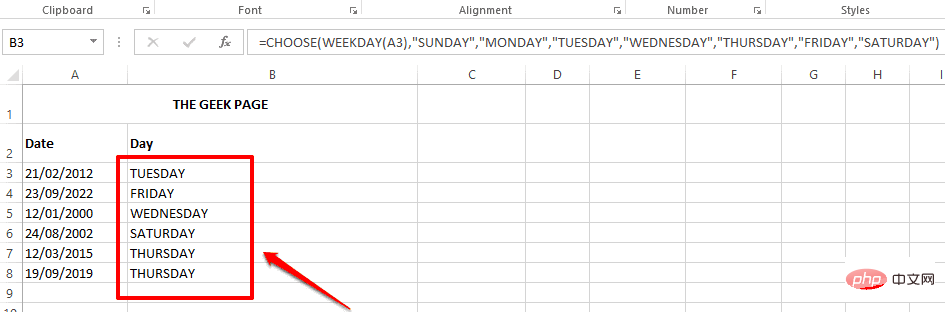
在某些情况下,您可能希望从日期中提取日期。假设您的日期为 27/05/2022,并且您的 excel 工作表应该能够告诉您今天是星期五。如果这可以实现,它可以在许多情况下找到应用程序,例如查找项目的工作日、学校作业等。
在本文中,我们提出了 3 种不同的解决方案,您可以使用它们轻松地从日期值中提取日期值,并自动将其应用于整个列。希望你喜欢这篇文章。
示例场景
我们有一个名为Date的列,其中包含日期值。另一列Day为空,其值将通过从Date列中的相应日期值中计算出日期值来填充。
解决方案 1:使用格式单元格选项
这是所有方法中最简单的,因为它不涉及任何公式。
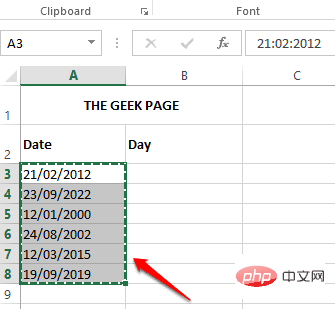
第 1 步:从第 1 列(日期列)复制整个日期值。
您可以选择整个数据,右键单击,然后选择“复制”选项,也可以在选择数据后简单地按CTRL + C键。
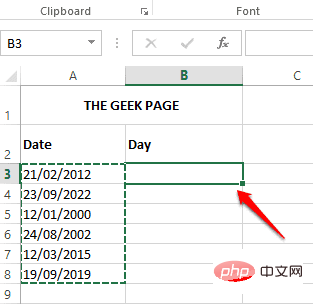
第 2 步:接下来,单击要提取Day值的列的第一个单元格。
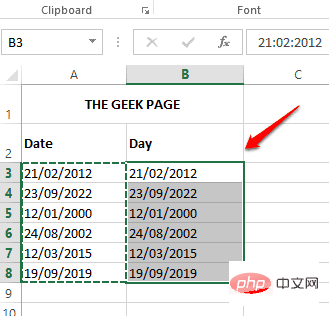
第 3 步:现在按CTRL + V键粘贴数据。
第 4 步:右键单击所选单元格范围的任意位置,然后单击名为“设置单元格格式”的选项。
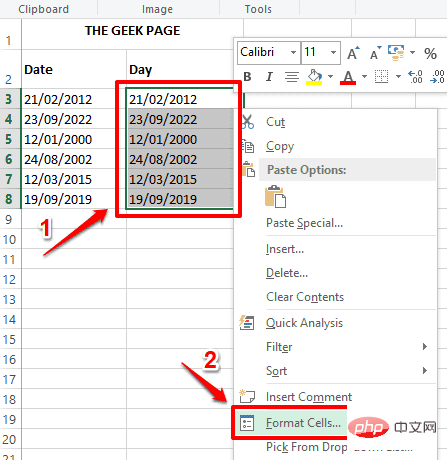
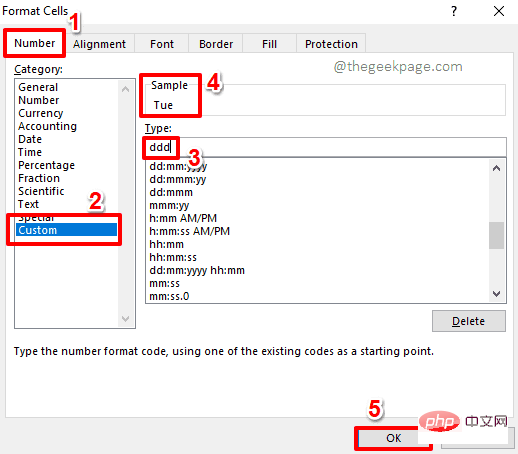
第 5 步:在“设置单元格格式”窗口中,首先单击“数字”选项卡。接下来,在类别选项下,单击自定义选项。
现在,在Type字段下,输入ddd。在Type字段正上方的Sample部分下,您将能够查看示例数据。因为我们给出了ddd,所以示例数据以 3 个字母的格式显示 weekday,在以下示例中为Tue。
完成后点击确定按钮。
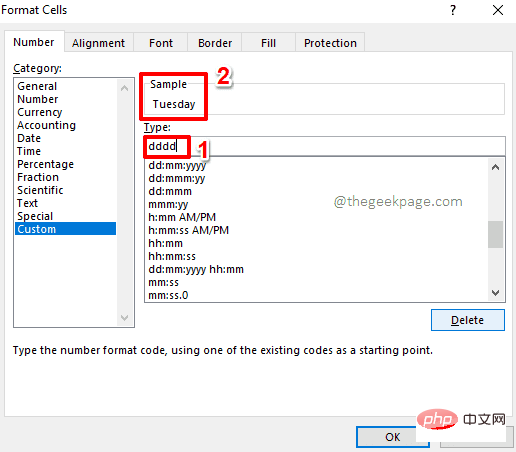
如果您希望显示完整的工作日,那么您需要在Type字段下提供dddd而不是ddd 。使样本数据显示为星期二。
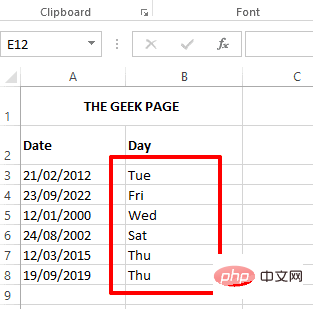
第6步:就是这样。您已经成功地从日期值中提取了日期值,就这么简单。
解决方案 2:使用 TEXT 公式函数
这是另一种简单的方法,您可以使用它快速从日期值中提取日期值。此方法使用名为Text()的公式函数。
第 1 步:双击要提取日期值的列的第一个单元格。现在,将以下公式复制并粘贴到它上面。
=TEXT(A3,"ddd")
您必须将 A3 替换为具有日期值的所需单元格 ID。此外,ddd会以 3 个字母的格式给出日期。例如,星期二。
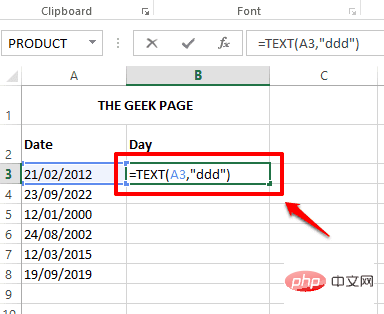

如果您想要完整格式的日期值,例如Tuesday,那么您的公式应该将dddd作为其第二个参数,而不是ddd。
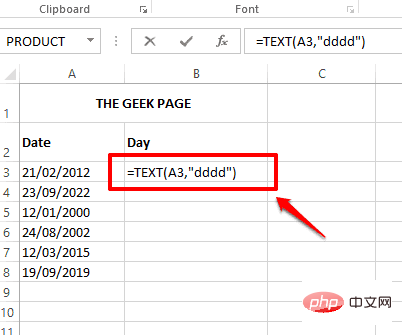
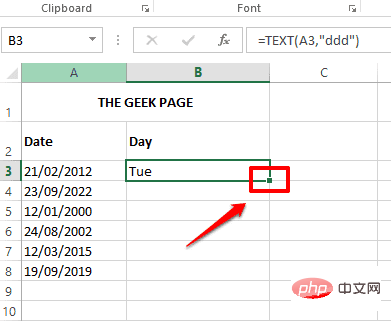
第 2 步:如果您按其他位置或按Enter键,您可以看到公式已成功应用,并且现在已成功提取日期值。
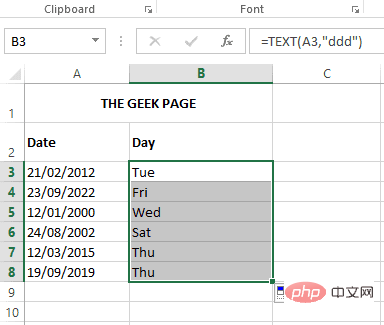
如果您想在列中应用公式,只需单击并拖动单元格右下角的小正方形。
第 3 步:您现在拥有 Excel 工作表中所有日期值的日期值。
解决方案 3:通过组合 CHOOSE 和 WEEKDAY 公式函数
与本文中列出的前 2 种方法相比,此方法相对复杂。此方法通过结合 2 个公式函数即Choose()和Weekday()从日期值中提取日期值。然而,这种方法有点令人讨厌,但我们喜欢令人讨厌的东西。希望你也这样做。
第 1 步:双击Day 列的第一个单元格以编辑其内容。将以下公式复制并粘贴到其上。
=CHOOSE(WEEKDAY(A3),"SUNDAY","MONDAY","TUESDAY","WEDNESDAY","THURSDAY","FRIDAY","SATURDAY")
公式中的A3必须替换为具有要从中提取日期值的日期值的单元格的单元格 ID。
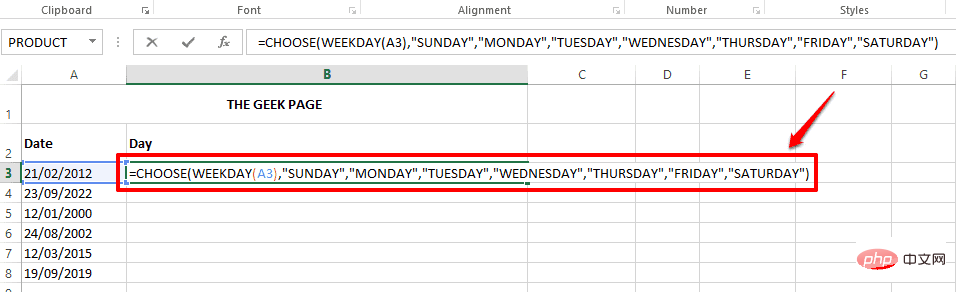
公式说明
上面公式中首先解决的部分是WEEKDAY(A3)。Weekday 函数将日期作为参数,并以整数形式返回工作日。默认情况下,该函数假定一周从星期日到星期六。所以,如果这是一个正常的场景,你可以只给这个函数一个参数。在这个公式中,我只给出了一个参数 A3,它是包含我需要从中查找日期的日期的单元格的单元格 ID。但是,如果您的一周从星期一开始,那么您需要为您的函数再提供一个参数,使其成为 WEEKDAY(A3,2)。因此,在这种情况下,您的最终公式将如下所示。
=CHOOSE(WEEKDAY(A3,2),"SUNDAY","MONDAY","TUESDAY","WEDNESDAY","THURSDAY","FRIDAY","SATURDAY")
因此WEEKDAY()函数以数字格式返回一周中的星期几。也就是说,如果这一天是Tuesday,那么WEEKDAY() 将返回 3。
CHOOSE()函数根据其第一个参数从其参数列表中返回一个字符串。
CHOOSE()函数可以有很多参数。第一个参数是索引号。索引号后面的参数是需要根据索引号选取的字符串。例如,如果 CHOOSE() 函数的第一个参数是 1 ,那么 CHOOSE()函数将返回列表中的第一个字符串。
所以在这个特定的场景中,WEEKDAY()函数返回3作为它的返回值。现在CHOOSE()函数将这个3作为它的第一个参数。并根据此索引值返回列表中的第三个字符串。所以CHOOSE()函数最终会返回TUESDAY。
如果您想返回天的短格式,您可以在主公式中进行调整,如下所示。
=CHOOSE(WEEKDAY(A3,2),"Sun","Mon","Tue","Wed","Thu","Fri","Sat")
第 2 步:如果您按Enter键或单击其他任何位置,您可以看到日期值已成功填充到您选择的单元格中。
要将公式应用于列中的所有单元格,请单击单元格角落的小方形图标并将其向下拖动。
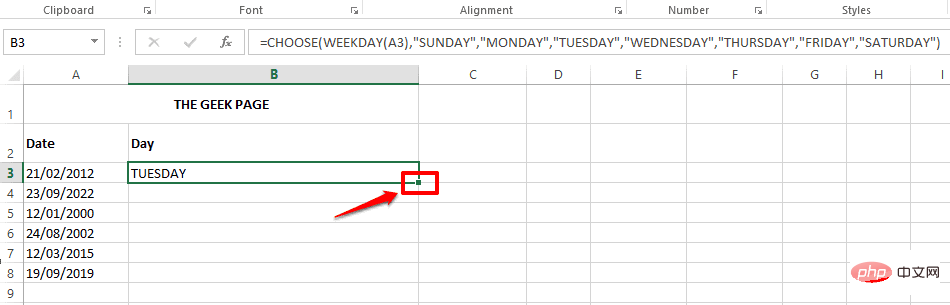
第 3 步:该公式现在已成功应用于所有单元格,并且现在将日期值填充到整个列中。