



onedrive 是一款应用程序,可将您选择的计算机中的所有数据同步到其云端,用户可以随时随地访问这些数据。
许多 Windows 用户最近报告说,他们面临一个问题,即 Windows 11 系统启动后 OneDrive 应用程序在启动时无法自动打开。他们必须在系统启动时手动启动 OneDrive 应用程序。可能有许多因素,例如 OneDrive 中的设置更改、使用 Windows 上的设置应用程序禁用 OneDrive 等。
在分析了这些因素之后,我们在这篇文章中整理了一些解决方案,肯定会解决这个问题。如果您在使用 OneDrive 时也遇到此类问题,请参阅本教程。
修复 1:检查 OneDrive 常规设置
第 1 步:转到最右侧的任务栏,然后单击OneDrive图标。
第 2 步:然后选择OneDrive 应用顶部的帮助和设置图标,如下所示。
第 3 步:从帮助和设置中的选项列表中单击设置。
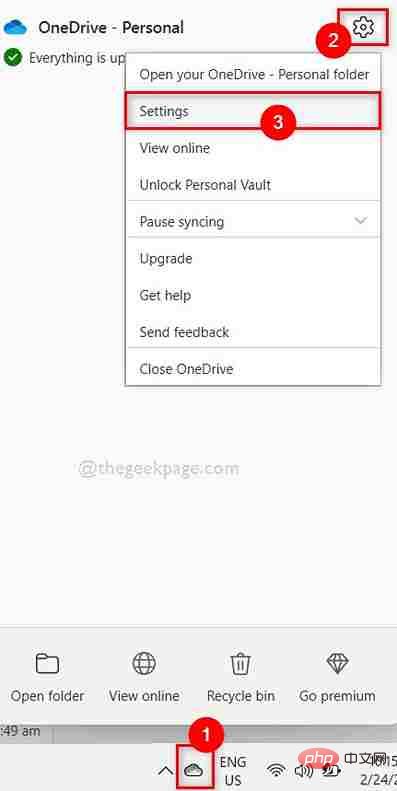
第4步:打开设置窗口后,转到设置选项卡,如下所示。
第 5 步:然后,确保选中登录 Windows 时自动启动 OneDrive复选框。如果不是,请检查一下。
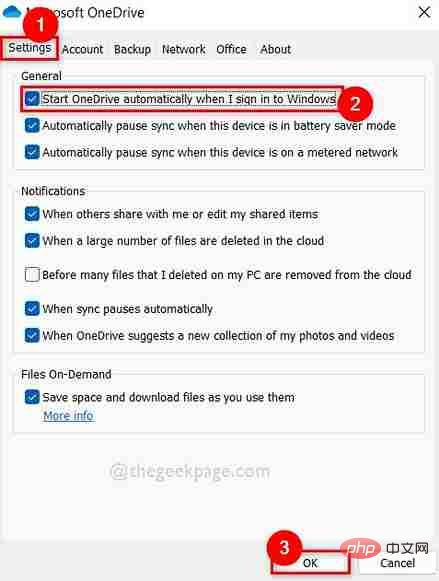
第 6 步:单击“确定”关闭“设置”窗口。
下次启动 Windows 11 系统时,OneDrive 应用将在启动时自动打开。
希望这解决了这个问题。如果没有,请尝试下面给出的其他修复。
修复 2:使用设置应用程序从启动应用程序列表打开 OneDrive
第 1 步:通过同时按键盘上的windows + I键打开系统上的设置应用程序。
第2步:然后,转到“设置”窗口左侧菜单上的“应用程序”。
第 3 步:在右侧,选择应用程序页面底部的启动选项,如下图所示。
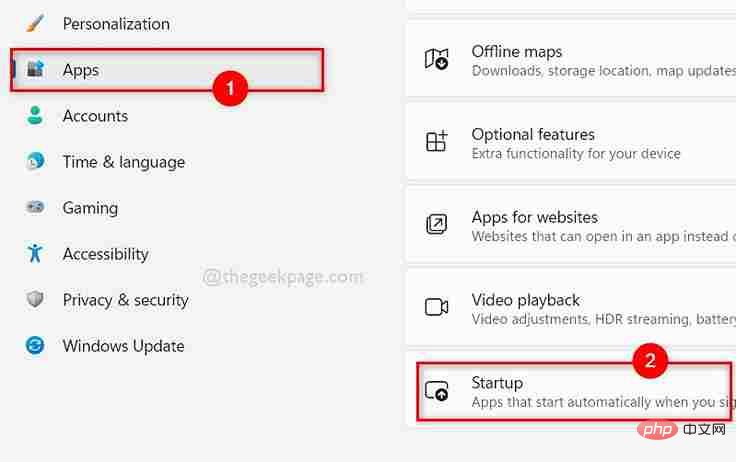
第 4 步:在启动页面中列出所有应用程序后,搜索Microsoft OneDrive。
第 5 步:单击Microsoft OneDrive 切换按钮将其打开,以便 OneDrive 在启动时自动打开,如下图所示。
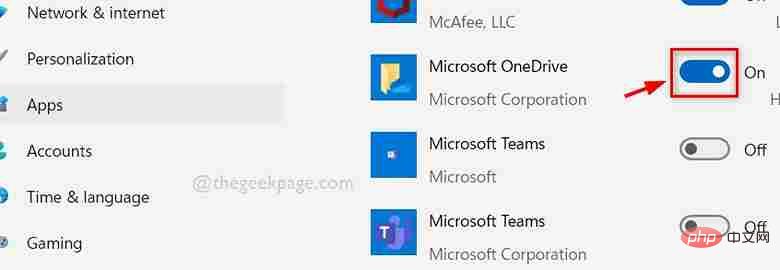
第6步:完成后,关闭设置应用程序。
现在开始,OneDrive 应用程序会在您的 Windows 11 系统启动时打开。
希望这应该有效并解决问题。

1.修正会员卡升级会员级别的判定方式2.修正了订单换货状态用户管理中心订单不显示的问题3.完善后台积分设置数据格式验证方式4.优化前台分页程序5.解决综合模板找回密码提示错误问题6.优化商品支付模块程序7.重写优惠卷代码8.优惠卷使用方式改为1卡1号的方式9.优惠卷支持打印功能10.重新支付模块,所有支付方式支持自动对账11.去掉规格库存显示12.修正部分功能商品价格显示4个0的问题13.全新的支
修复 3:使用注册表编辑器更改注册表文件中 OneDrive 的字符串值
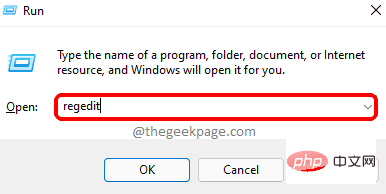
步骤 1:同时按键盘上的Windows + R键以打开运行对话框。
第 2 步:在运行对话框中键入regedit ,然后按Enter键打开注册表编辑器。
第 3 步:通过单击是继续接受 UAC 提示。
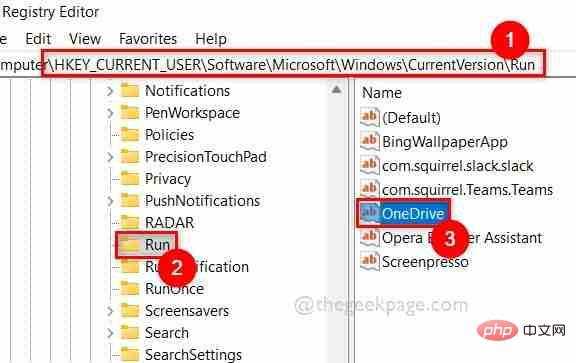
第 4 步:将以下给定路径复制并粘贴到空地址栏中,然后按Enter键以到达Run注册表项,如下所示。
HKEY_CURRENT_USER\Software\Microsoft\Windows\CurrentVersion\Run
第 5 步:完成后,选择注册表编辑器左侧的运行注册表项。
步骤 6:然后在编辑器窗口的右侧,双击OneDrive字符串值以打开其编辑窗口。
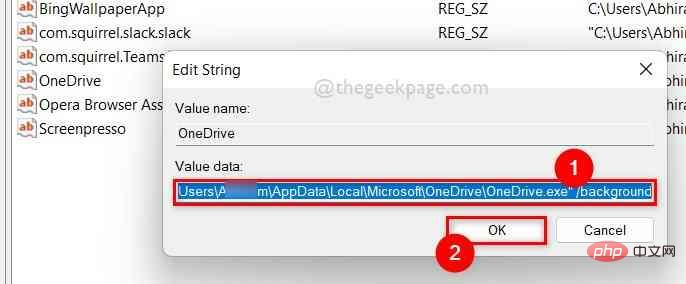
第 7 步:在数值数据文本框中输入以下给定行,然后单击确定以应用并关闭编辑窗口,如下面的屏幕截图所示。
“C:\Users\%username%\AppData\Local\Microsoft\OneDrive\OneDrive.exe”/背景
步骤 8:完成此操作后,关闭注册表编辑器窗口。
第 9 步:重新启动系统一次,并检查 Windows 启动后 OneDrive 是否自动启动。
希望这解决了这个问题。
修复 4:使用任务管理器启用 Microsoft OneDrive
第 1 步:同时按键盘上的CTRL + SHIFT + ESC键打开任务管理器。
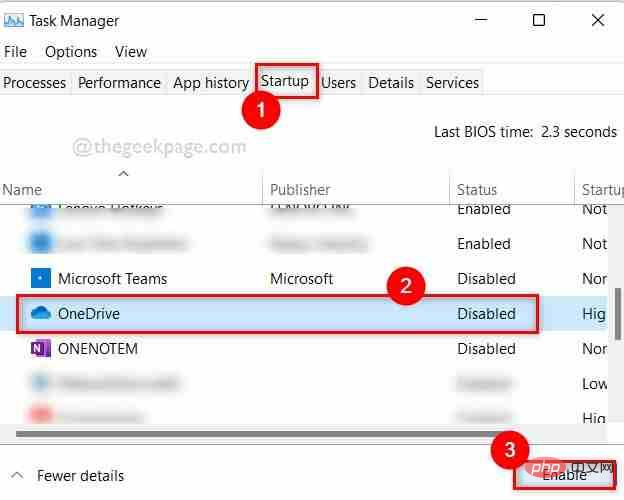
第2步:一旦任务管理器窗口打开,转到启动选项卡,如下所示。
第 3 步:然后,从“启动”选项卡中给出的应用程序列表中选择OneDrive。
第 4 步:最后,单击任务管理器窗口底部的启用按钮,如下图所示。
步骤 5:完成此操作后,关闭任务管理器窗口。
现在检查 OneDrive 是否在系统启动时打开。
希望这能解决问题。




