



键盘快捷键旨在帮助用户通过同时触摸两个或三个键来打开各种必要的应用程序。但是,少数用户在社区中提出了一个问题,即每当他们尝试按下键盘上的某个键时,就会弹出随机应用程序。这是一个非常关键的问题,经过进一步调查,我们发现了这个问题背后的一些潜在原因。尝试这些变通方法以找到快速解决方案。
解决方法
1. 检查您的键盘。如果您使用的是旧的、尘土飞扬的键盘,则按键可能会出现异常并导致此问题。您应该用布或压缩空气清洁它。
2. 还有一个你可能忽略的潜在问题。有时,手腕或手指上的珠宝会影响某些按键操作。
3.您应该事先尝试一些键盘快捷键 -
- Windows 键+Alt
- Windows 键+Shift+ 空格键
- Windows键+D
- Windows 键+Fn
- Alt+Tab
这些快捷方式可以为问题提供临时解决方案。
修复 1 – 尝试非常快速地多次按下 Windows 键
这个技巧适用于大多数用户。尝试尽可能快地按下键盘上的 Windows 键,速度几乎超过每秒 20 次。现在,在那之后,看看它是否解决了你的问题。
修复 2 – 运行键盘疑难解答
您可以运行键盘疑难解答来检查并解决问题。
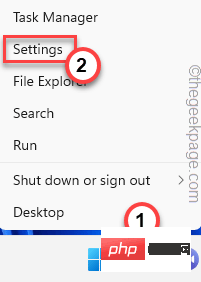
1. 首先,右键单击Windows 图标,然后点击“设置”。
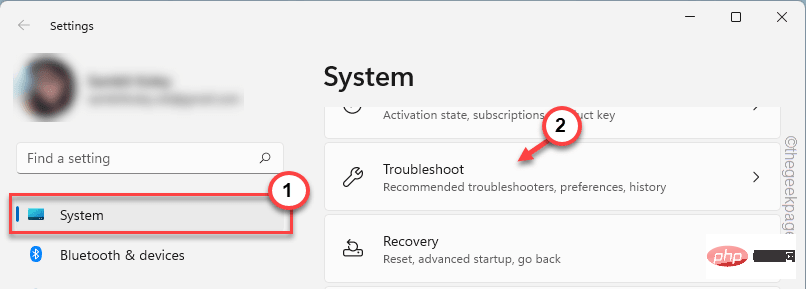
2. 当设置实用程序打开时,点击左侧窗格中的第一个选项“系统”。
3. 然后,在右侧滚动一点并点击“疑难解答”以解决键盘问题。
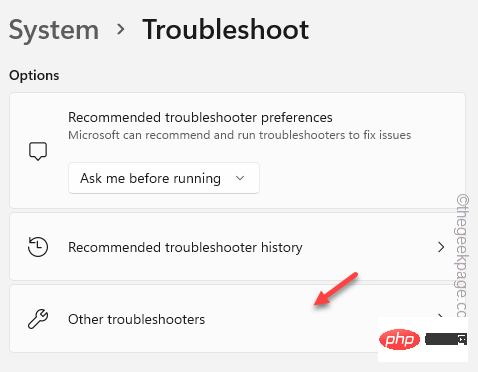
4. 现在,点击“其他疑难解答”。这会在您的屏幕上打开完整的疑难解答列表。
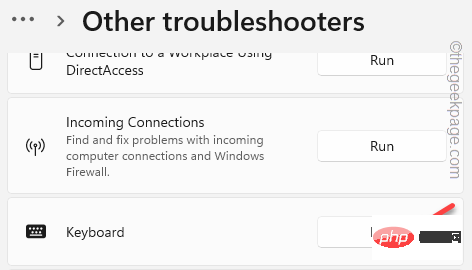
5.接下来,向下浏览列表,直到看到“键盘”疑难解答。
6. 之后,点击“运行”运行疑难解答。
现在,只需按照屏幕上出现的疑难解答程序的步骤进行操作,让 Windows 检测到键盘的实际问题并进行修复。
一旦问题得到解决,通过敲击几个随机键(一起和单独)来测试键盘。
如果应用程序仍在打开,请尝试禁用粘滞键。
修复 3 – 禁用粘滞键和过滤键
您可以禁用粘滞键和过滤键来解决问题。
1. 打开设置页面。
2.然后,点击“辅助功能”设置进行访问。
3. 之后,单击右侧窗格中的“键盘”设置。
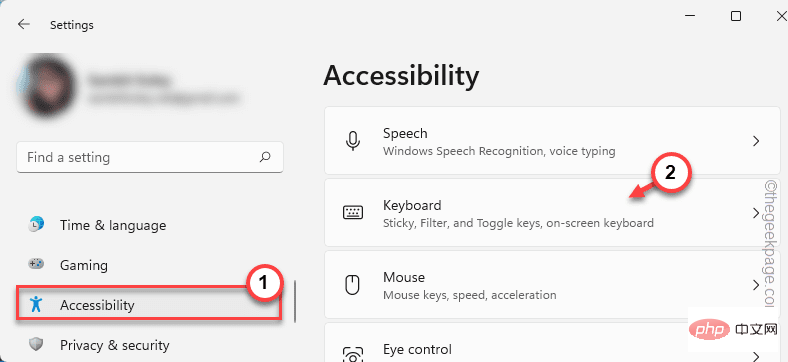
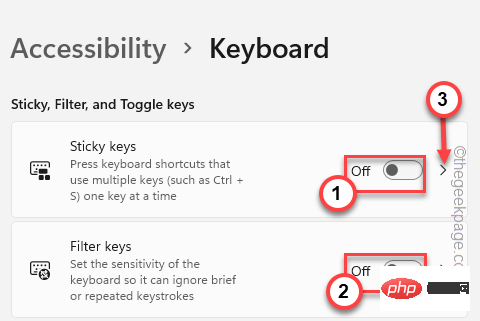
4.在这里,在屏幕的右侧,确保将“粘滞键”和“过滤键”设置“关闭”。
5. 完成后,单击“粘滞键”旁边的箭头符号进行探索。
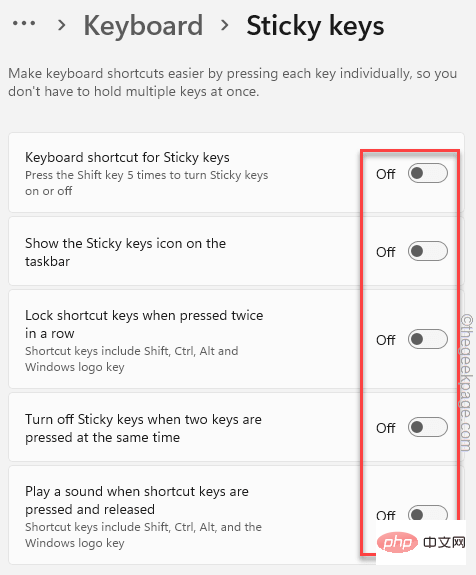
6. 现在,在右侧窗格中,您可以看到与粘滞键相关的各种选项。
7. 因此,将这些设置一项一项设置为“关闭”。
之后,关闭“设置”页面。
现在,按一些键并检查它是否打开了任何随机应用程序。
修复 4 – 检查一些卡住的键
使用屏幕键盘很容易检查是否有任何卡住的键。
1. 首先,右键单击任务栏上的Windows 图标。
2.然后,点击“设置”打开它。
3.接下来,点击左侧窗格中的“辅助功能”。
4. 您可以在右侧窗格中找到各种辅助功能。单击“键盘”访问它。
5. 现在,您可以打开“屏幕键盘”。
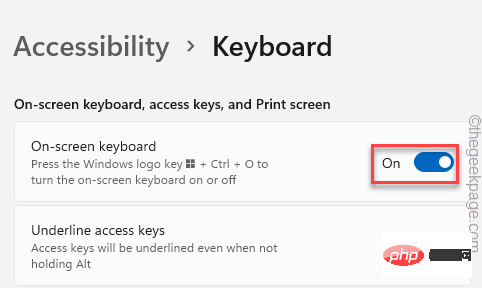
一旦您打开屏幕键盘 (OSK),屏幕上就会打开一个完整的虚拟键盘。
现在,检查您是否可以看到一些似乎卡在 OSK 上的键。卡住的键将以不同的颜色显示。
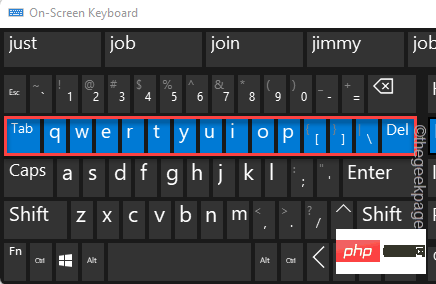
如果是这种情况,请尝试手动清除那些卡住的键。一旦按键在 OSK 屏幕上显示正常,问题就解决了。
修复 5 – 使用注册表调整
您可以禁用特定的 Windows 功能并摆脱此问题。
第 1 步 – 打开 OSK
您必须先打开屏幕键盘。如果您已经打开它,则可以跳过这些步骤。
1. 打开设置窗口。
2. 打开后,点击左侧的“辅助功能”,然后点击页面右侧的“键盘”。
3. 现在,只需将“屏幕键盘”选项“打开”。
现在,当您打开屏幕键盘时,请转到下一步。
第 2 步 - 编辑注册表
1.您必须打开注册表编辑器。单击搜索框并使用屏幕键盘输入“ regedit ”。
2. 当您在搜索结果中看到“注册表编辑器”时,点击它。
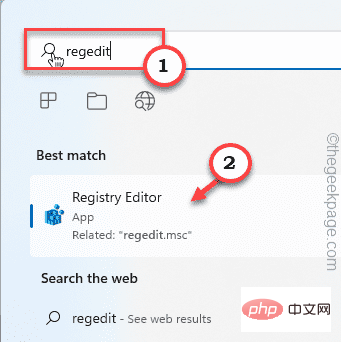

警告 - 注册表编辑器会在您的计算机上保存注册表记录。因此,在您做任何其他事情之前,您应该事先进行注册表备份。您可以通过以下方式执行此操作 -
一个。打开注册表编辑器屏幕后,点击菜单栏中的“文件”。
湾。然后点击“导出”在您的系统上创建一个新的注册表备份。
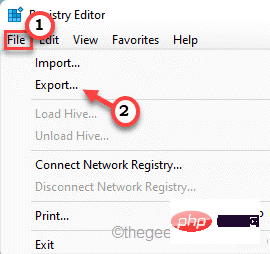
现在,选择一个位置,使用屏幕键盘命名备份并将其保存在那里。
3.之后,到达WindowsInkWorkspace的位置——
HKEY_LOCAL_MACHINE\SOFTWARE\Policies\Microsoft\
4. 现在,在左侧,右键单击“ Microsoft ”键,然后单击“ New> ”和“ Key ”创建一个新键。
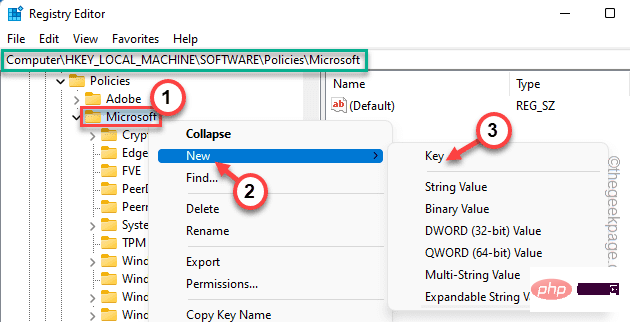
5. 将此键命名为“ WindowsInkWorkspace ”。
6. 确保您已选择此键。现在,转到右侧窗格。
7. 右键单击空间并点击“新建> ”,然后单击“ DWORD (32-bit) Value ”。
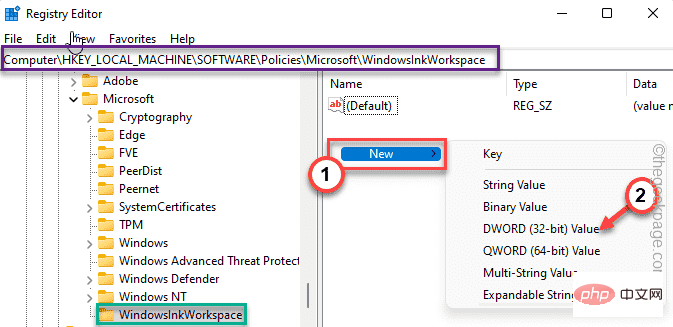
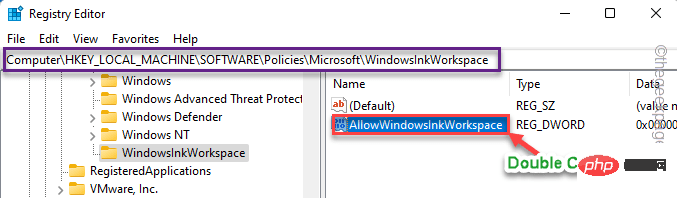
8. 接下来,只需将此值命名为“ AllowWindowsInkWorkspace ”。
9.双击这个新值以便您修改它。
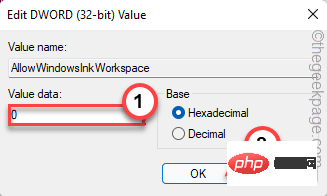
10. 将“数值数据:”框设置为“ 0 ”。
11. 之后,单击“确定”。
这样一旦你完成,关闭注册表编辑器窗口。
现在,重新启动系统以使此更改生效。
修复 6 – 卸载键盘驱动程序并重新安装
您应该尝试卸载键盘并重新安装。
1. 只需右键点击任务栏上的Windows 图标。
2. 打开上下文菜单后,单击“设备管理器”。
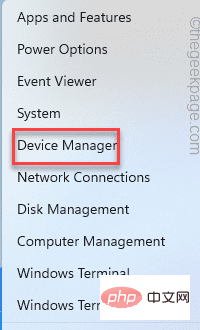
3. 进入设备管理器页面,展开“键盘”部分以查看键盘驱动程序。
4. 现在,右键单击有问题的键盘驱动程序,然后单击“卸载设备”。
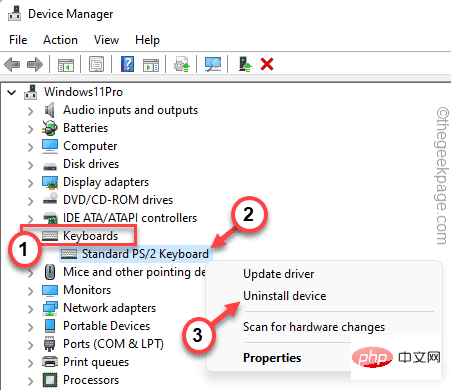
5.接下来,点击“卸载”卸载键盘驱动程序。
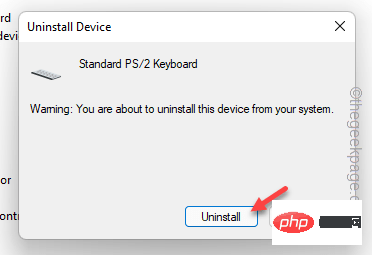
这将从您的系统中卸载键盘驱动程序。
现在,使用鼠标关闭设备管理器页面。回到桌面后,重新启动计算机。
当 Windows 重新启动时,它会检测到丢失的键盘驱动程序并安装主键盘驱动程序。
回来后,尝试按一个键。
修复 7 – 卸载热键软件
热键软件和键盘调整器(例如Keyman、KeyLemon等)旨在通过按几个键来打开应用程序。但是,有时这可能会导致错误。
1.首先,同时按下Win键+R键。
2.接下来,写下这个并点击“ OK ”。
应用程序向导
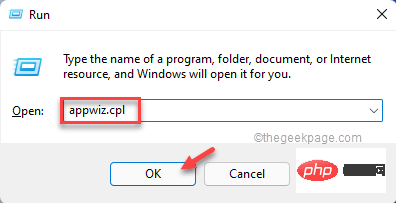
3. 这将带您进入程序和功能页面,该页面包含您计算机上安装的所有应用程序。
4.因此,查找您已安装的任何应用程序来调整密钥。右键单击该应用程序,然后单击“卸载”。
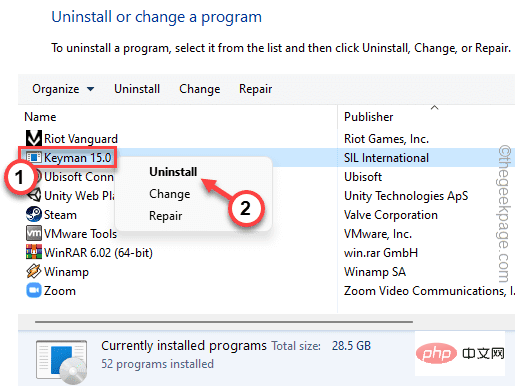
现在,按照屏幕上的步骤完全卸载该应用程序。
通常,这些类型的应用程序需要重新启动系统。因此,重新启动系统应该会完成卸载。
修复 8 – 回滚驱动程序
如果您的键盘最近收到了更新,您应该回滚鼠标驱动程序更新。
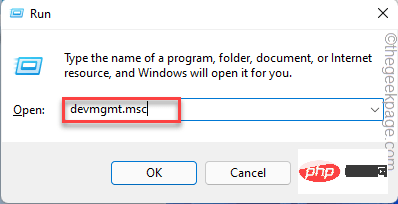
1.首先,同时按下Windows键+R键。
2. 然后,输入“ devmgmt.msc ”并按Enter 键。
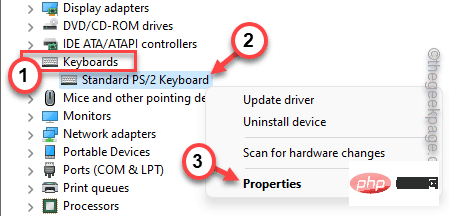
3. 一旦设备管理器屏幕打开,再次展开“键盘”。
4.接下来,只需右键点击键盘并点击“属性”。
5. 现在,转到“驱动程序”选项卡。
6.在这里,单击“回滚驱动程序”。
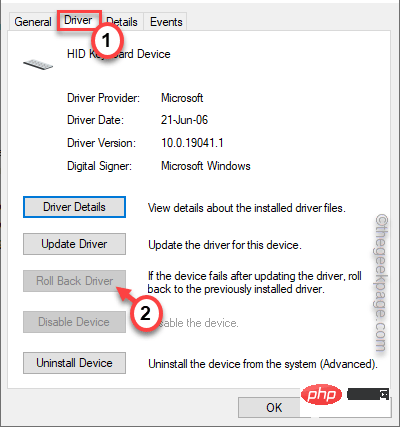
让 Windows 回滚键盘驱动程序。在此过程中,系统会要求您重新启动计算机。
重新启动系统。
回滚当前更新后,问题应该就消失了。




