



windows 11 是微软系列中的最新版本,据说是最先进和面向用户的。但是,遇到错误仍然很常见,如果不超过以前的版本。在本文中,我们将讨论windows 过滤平台已阻止连接的问题。
当某些数据包或连接被基本过滤引擎阻止时,就会出现错误。虽然这个问题对大多数用户来说可能看起来很复杂,但它的解决方案相当简单,并已在以下部分列出。
对于那些在 Windows 11 中遇到错误的人,很可能是升级没有成功完成,并且 Windows 防火墙中存在某种错误识别。
但是,在我们着手修复之前,您必须了解 Windows 过滤平台的作用及其主要功能。
Windows 筛选平台如何帮助开发人员?
Windows 过滤平台,一组系统服务和 API(应用程序编程接口)允许开发人员创建网络过滤应用程序。它最初是在 Windows Vista 中引入的,从那时起一直是 Windows 生态系统的一部分。
它还可以用于构建独立的防火墙、防病毒软件以及其他与网络相关的应用程序。这样,应用程序可以在处理数据包时访问和修改数据包。
Windows 过滤平台的三个主要功能如下:
- 基本过滤引擎
- 通用过滤引擎
- 标注模块
既然您已经相当熟悉这个概念,那么让我们来看看针对Windows 过滤平台阻止了Windows 11 中的连接问题的最有效修复程序。
如何修复 Windows 筛选平台阻止了 Windows 11 中的连接错误?
1. 禁用防火墙
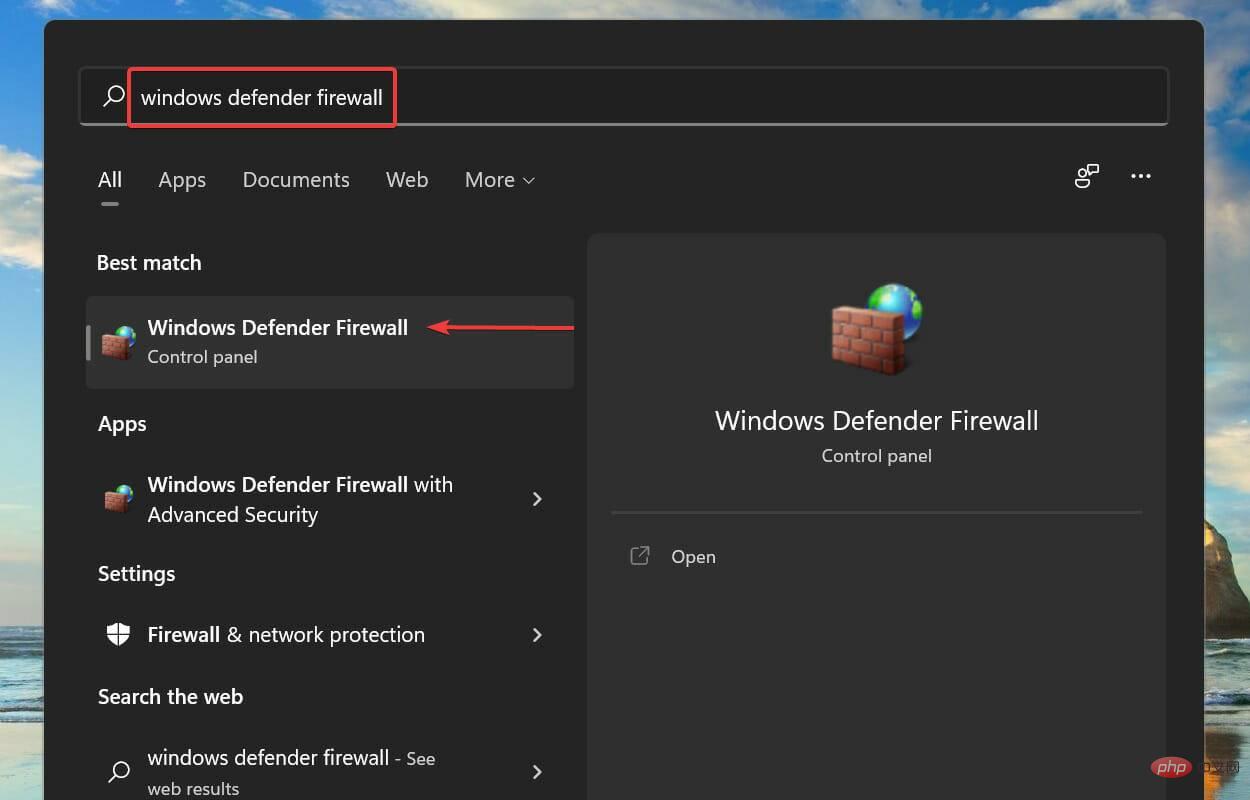
- 按Windows+S启动搜索菜单。在顶部的文本字段中输入Windows Defender 防火墙,然后单击出现的相关搜索结果。
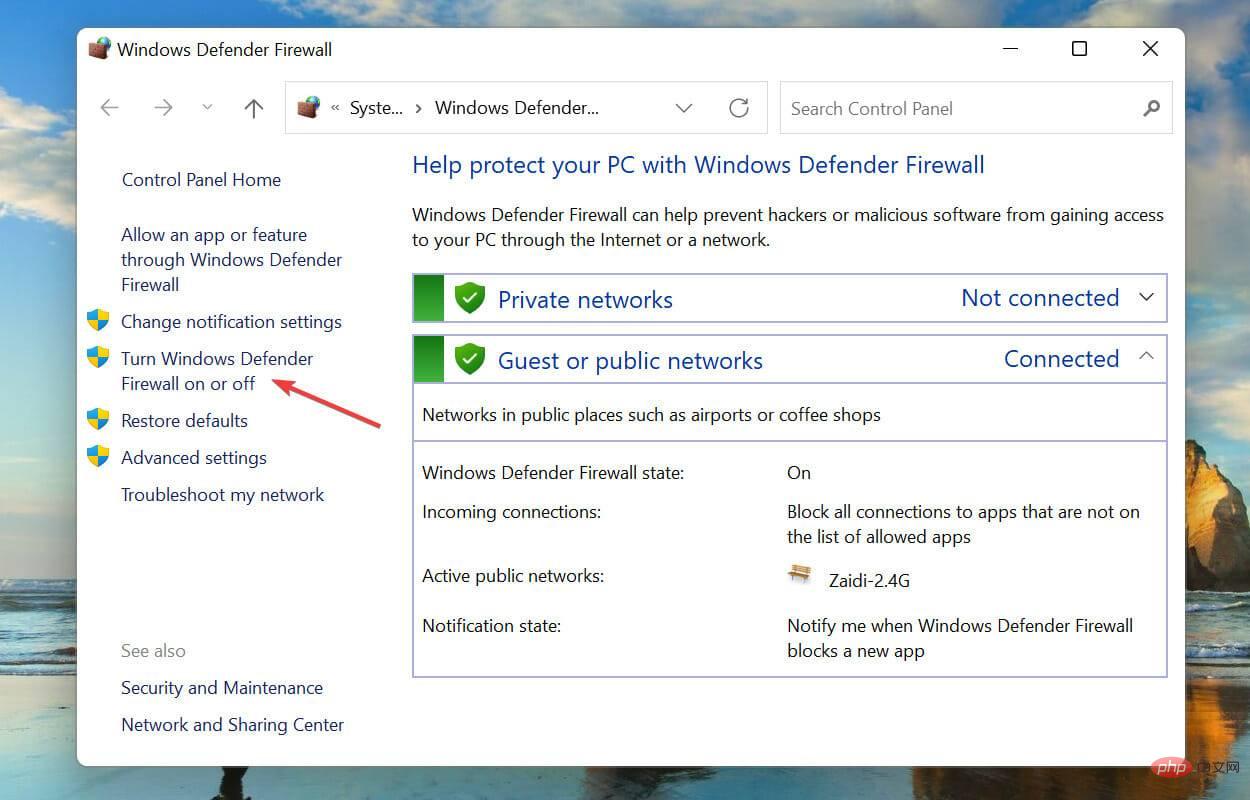
- 接下来,从左侧的选项列表中单击打开或关闭 Windows Defender 防火墙。
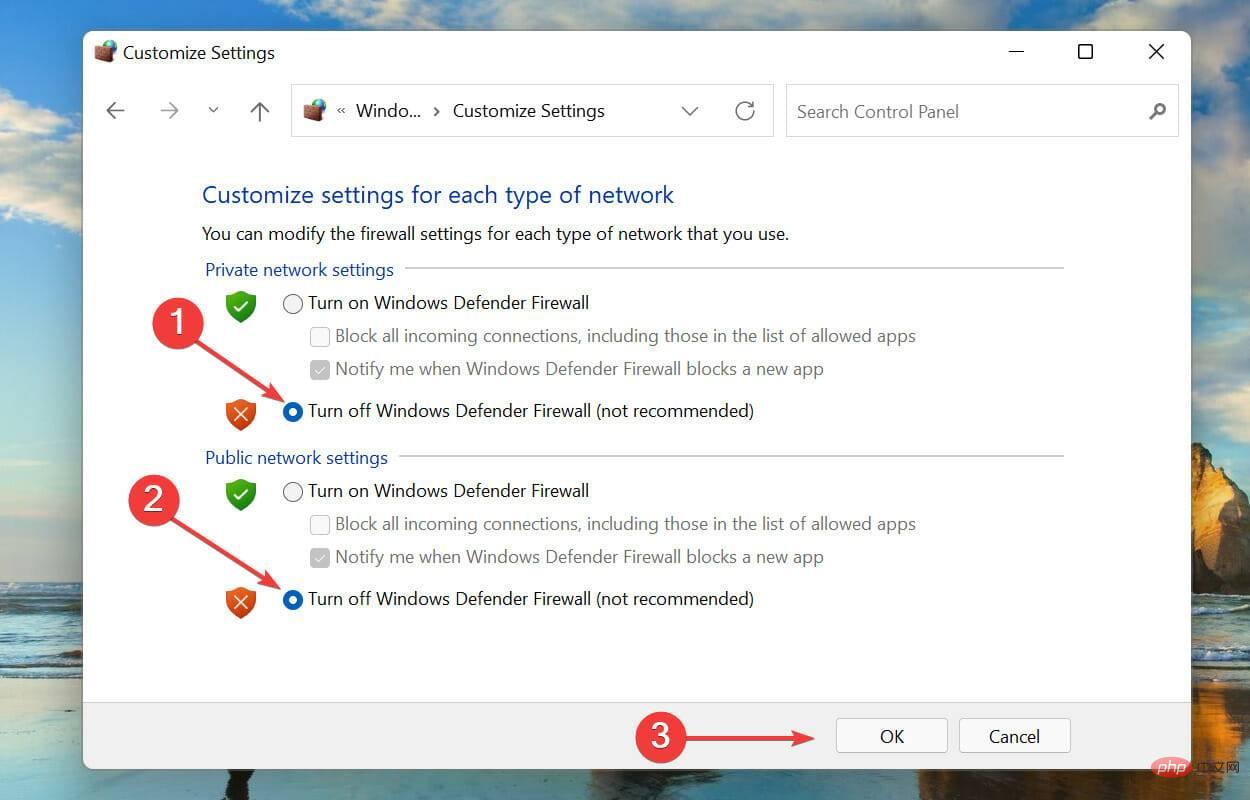
- 勾选专用网络设置和公共网络设置下的关闭 Windows Defender 防火墙(不推荐)复选框,然后单击底部的确定以保存更改。
进行更改后,重新启动系统并检查Windows 过滤平台是否已阻止连接问题已在 Windows 11 中消除。如果没有,请前往接下来列出的修复程序。
2.运行DISM工具
- 按Windows+S启动搜索菜单。在顶部的文本字段中输入Windows 终端,右键单击相关搜索结果并从上下文菜单中选择以管理员身份运行。

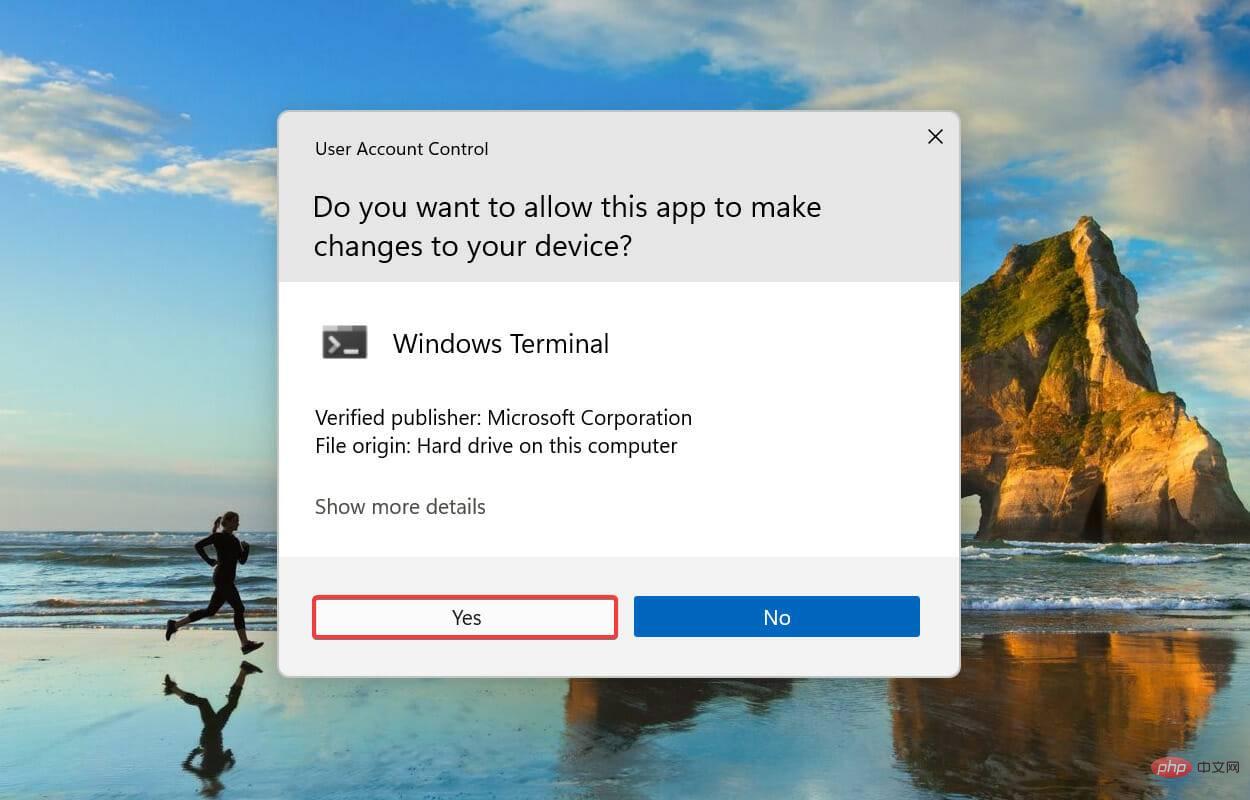
- 在弹出的UAC(用户帐户控制)提示上单击是。
- 单击顶部的向下箭头,然后从选项列表中选择命令提示符。或者,您可以点击Ctrl+ Shift+在Windows Terminal的新选项卡中2启动命令提示符。

- 接下来,粘贴以下命令并点击Enter执行它:
DISM/Online /Cleanup-image /Scanhealth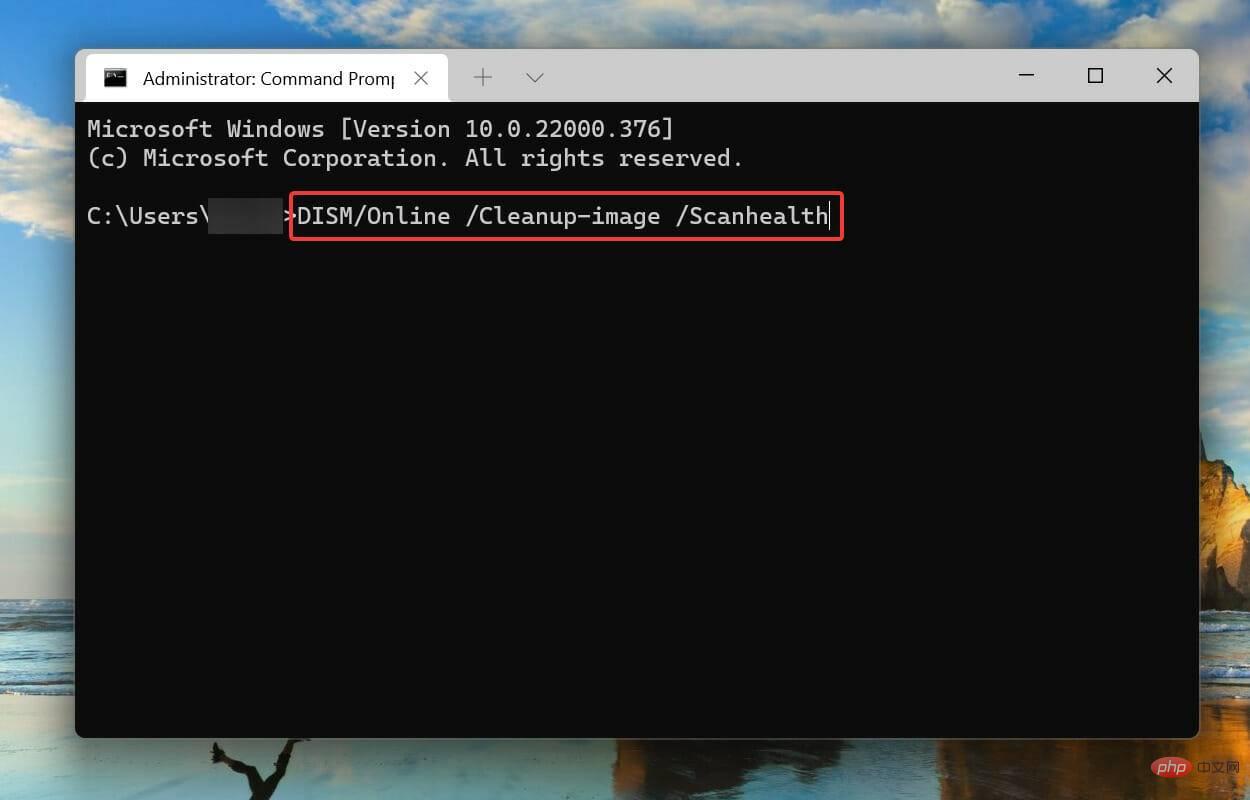
- 最后,执行以下命令:
DISM/Online /Cleanup-image /Restorehealth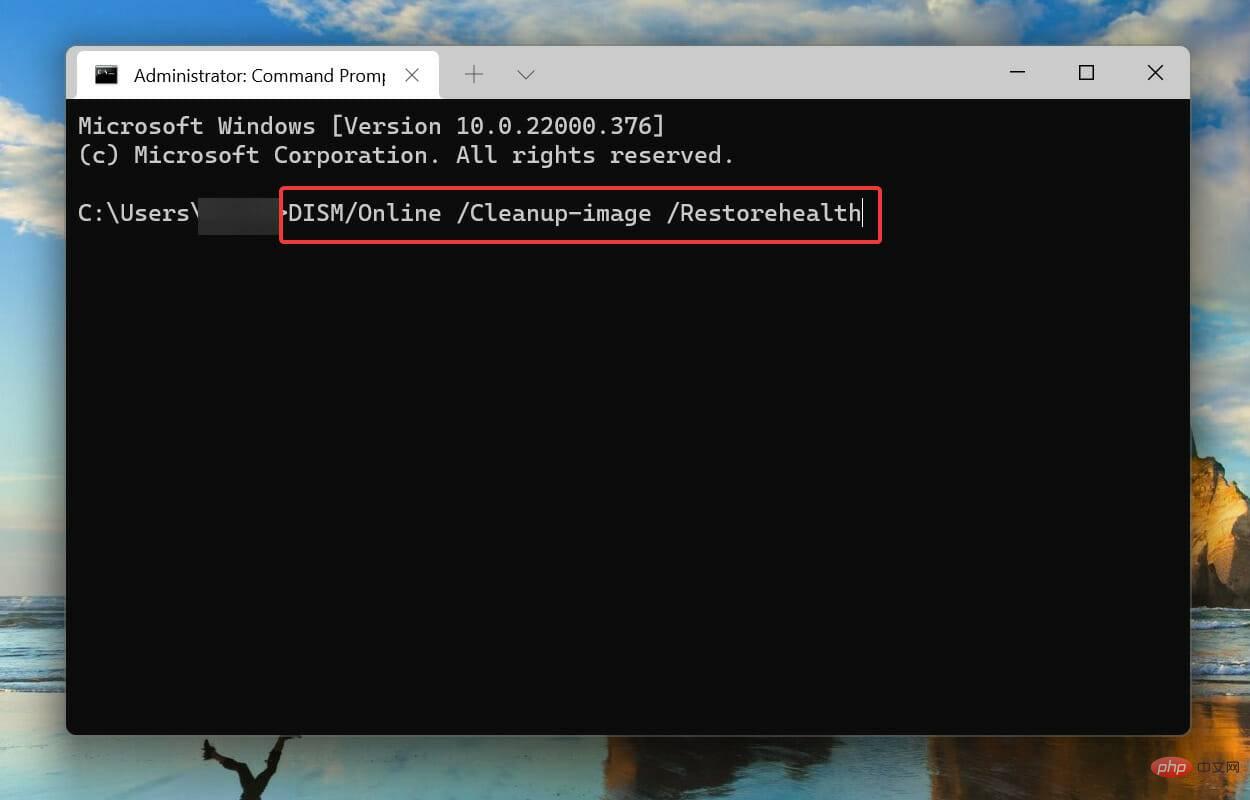
3. 执行快速 SFC 扫描
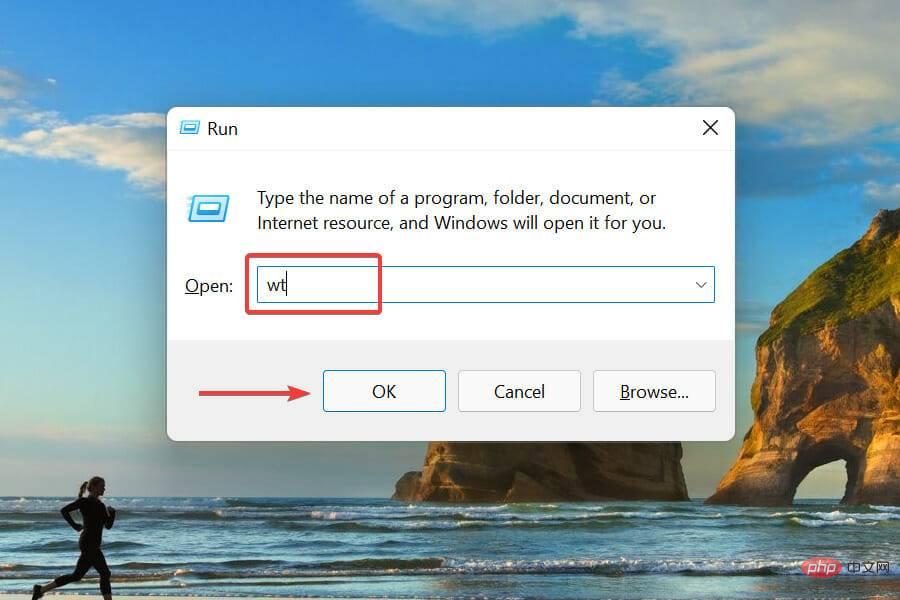
- 按Windows+R启动运行命令。在文本字段中输入wt,按住Ctrl+Shift键,然后单击OK或点击Enter以启动提升的Windows Terminal。
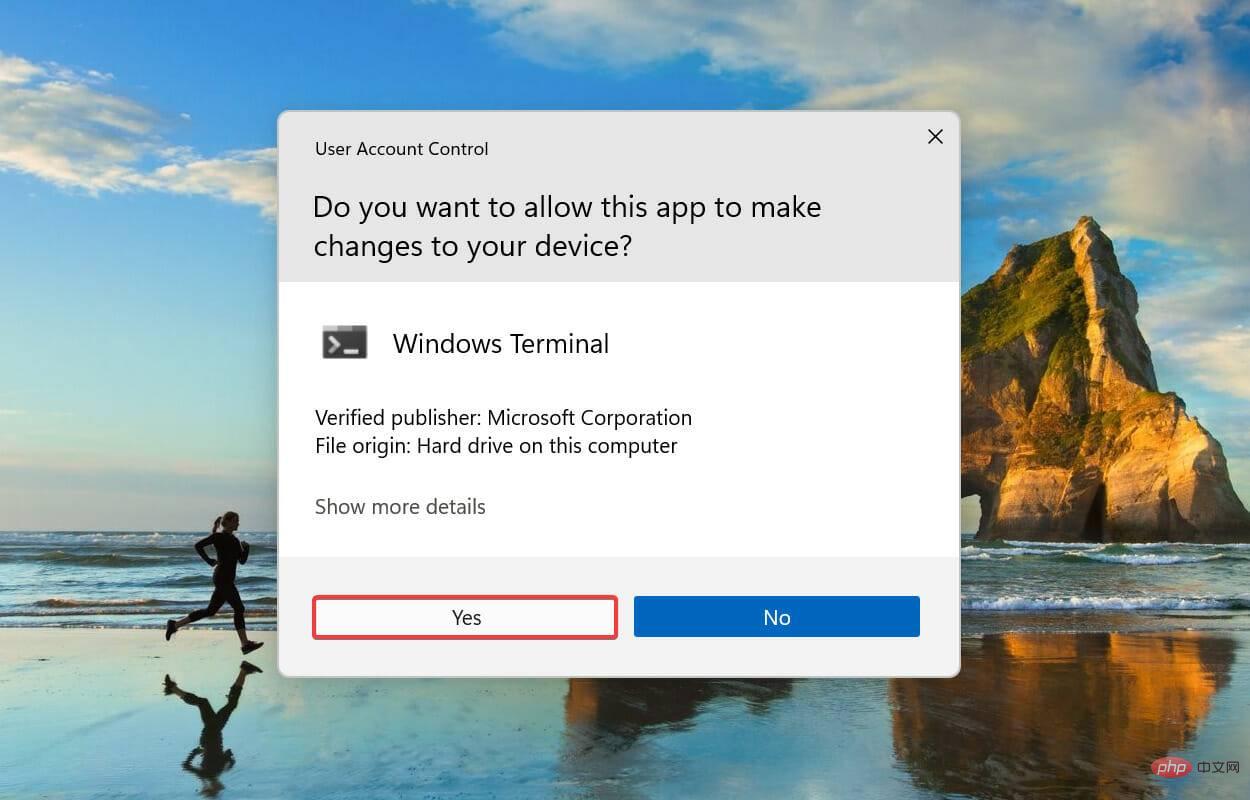
- 在UAC(用户帐户控制)提示上单击是。
- 单击向下箭头并从出现的菜单中选择命令提示符。

- 接下来,键入/粘贴以下命令并点击Enter运行SFC扫描:
sfc /scannow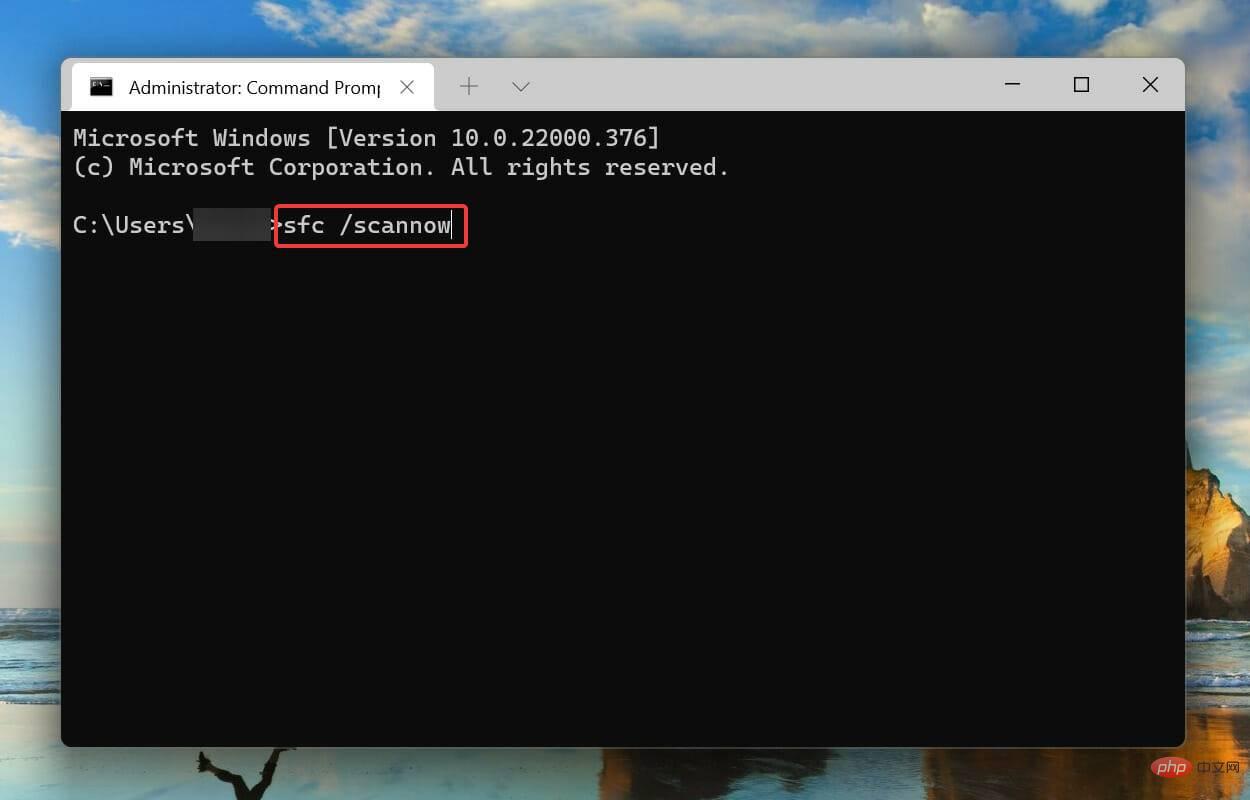
SFC(系统文件检查器)扫描用于识别损坏的系统文件,如果发现任何文件,则将其替换为存储在系统上的缓存副本。因此,如果是损坏的系统文件导致Windows 过滤平台阻止了Windows 11 中的连接问题,则运行 SFC 扫描应该可以修复它。

执行命令后,等待扫描完成,然后重启电脑,查看问题是否消除。
4. 重新启动 Windows 安全中心
- 按Windows+R启动运行命令。在文本字段中输入services.msc,然后单击确定或点击Enter以启动服务应用程序。
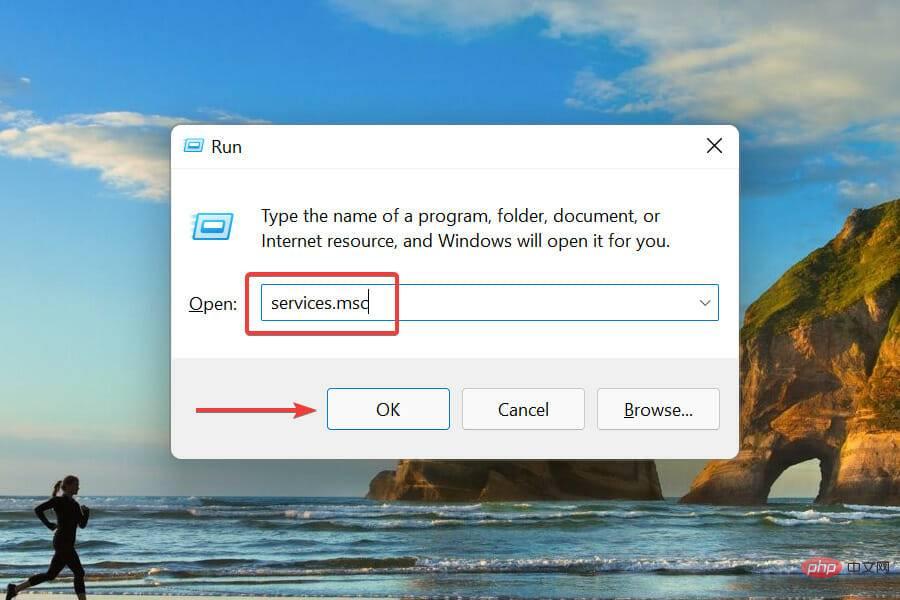
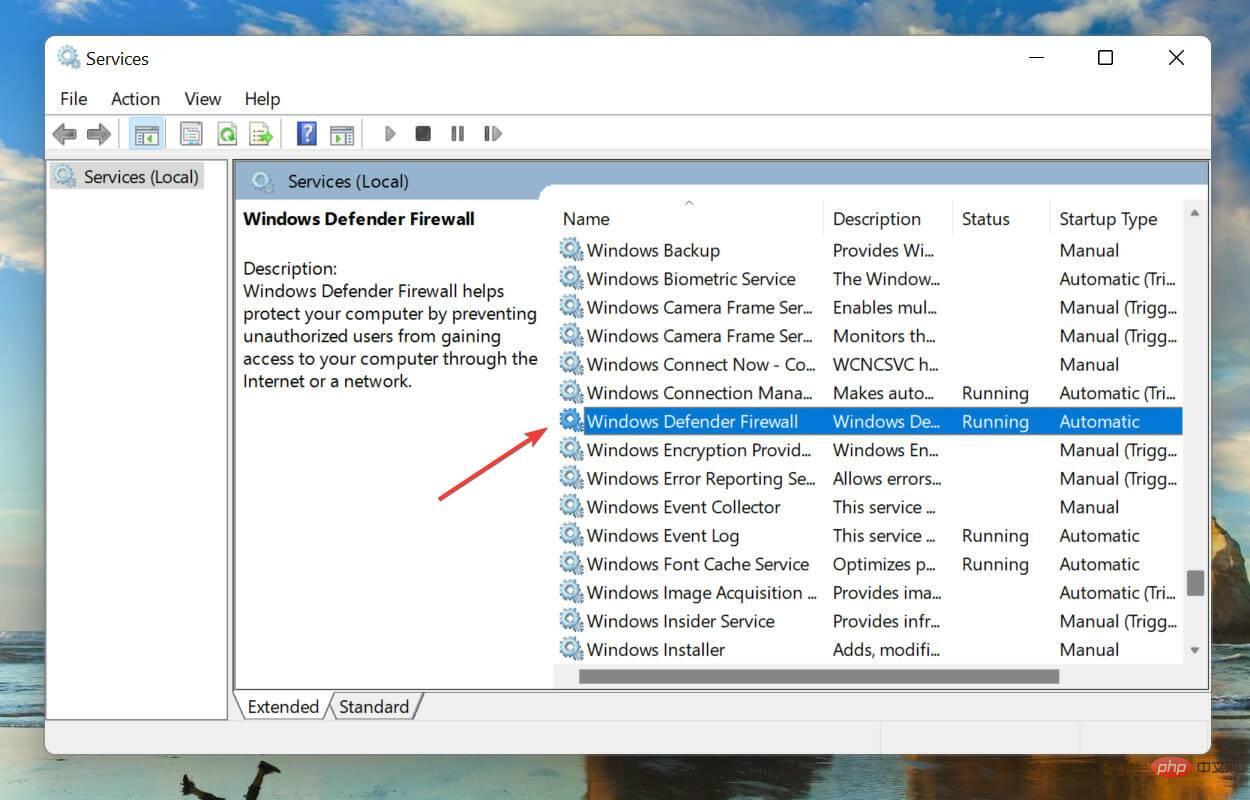
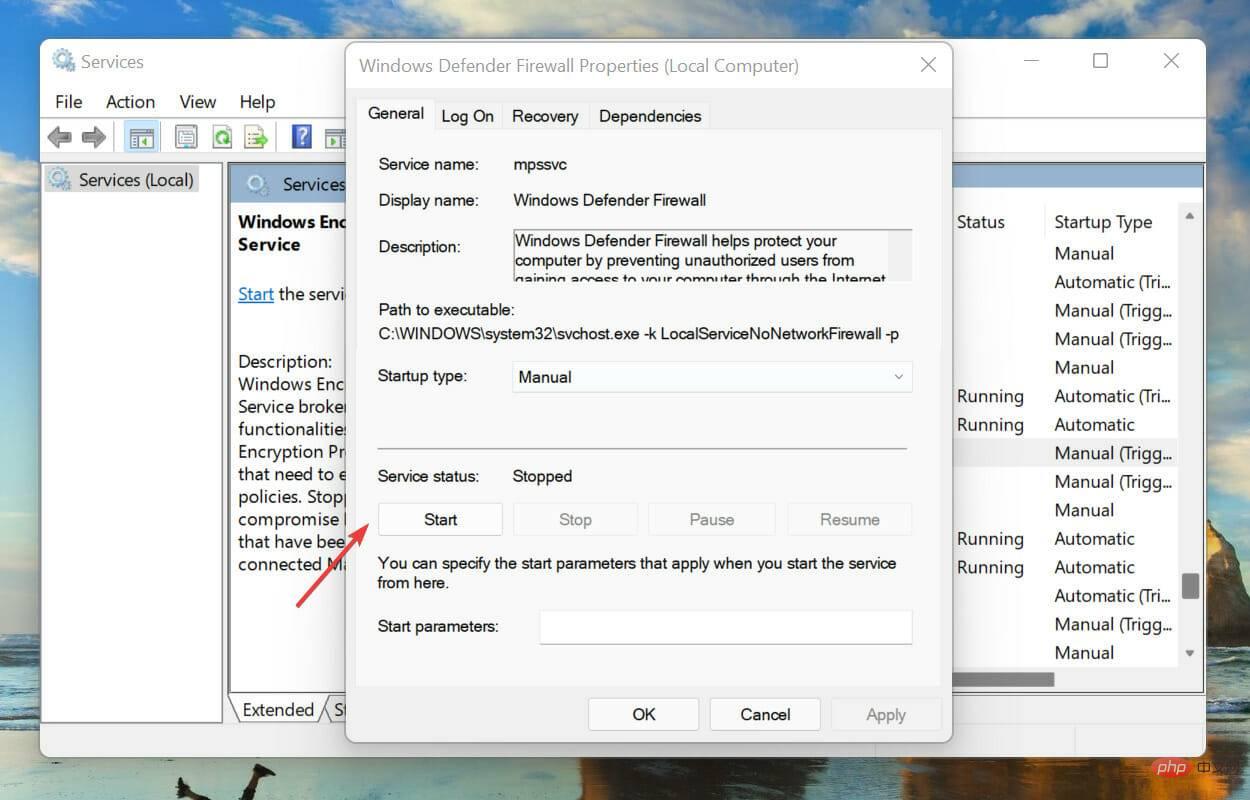
- 找到并双击Windows Defender 防火墙服务。
- 检查服务状态是否显示为Running。
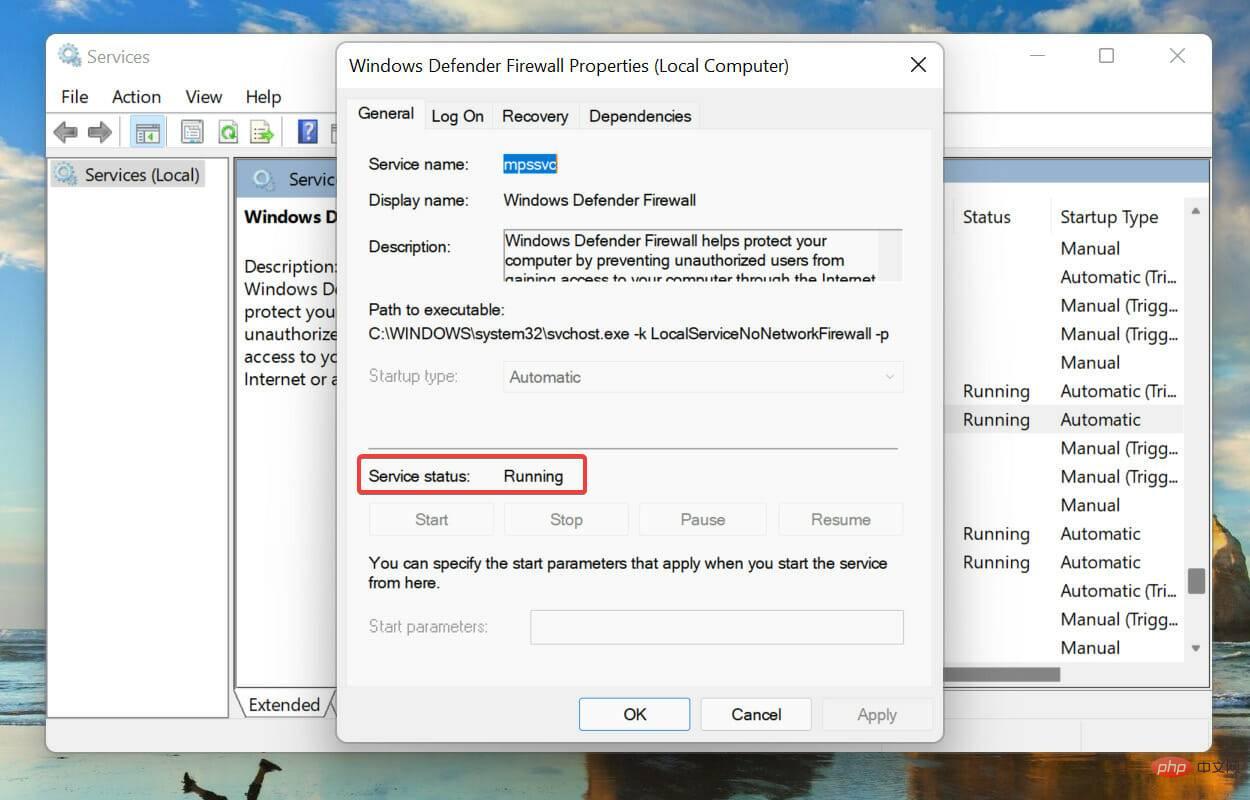
- 如果没有,请单击“服务状态”下的“开始”按钮以运行该服务。
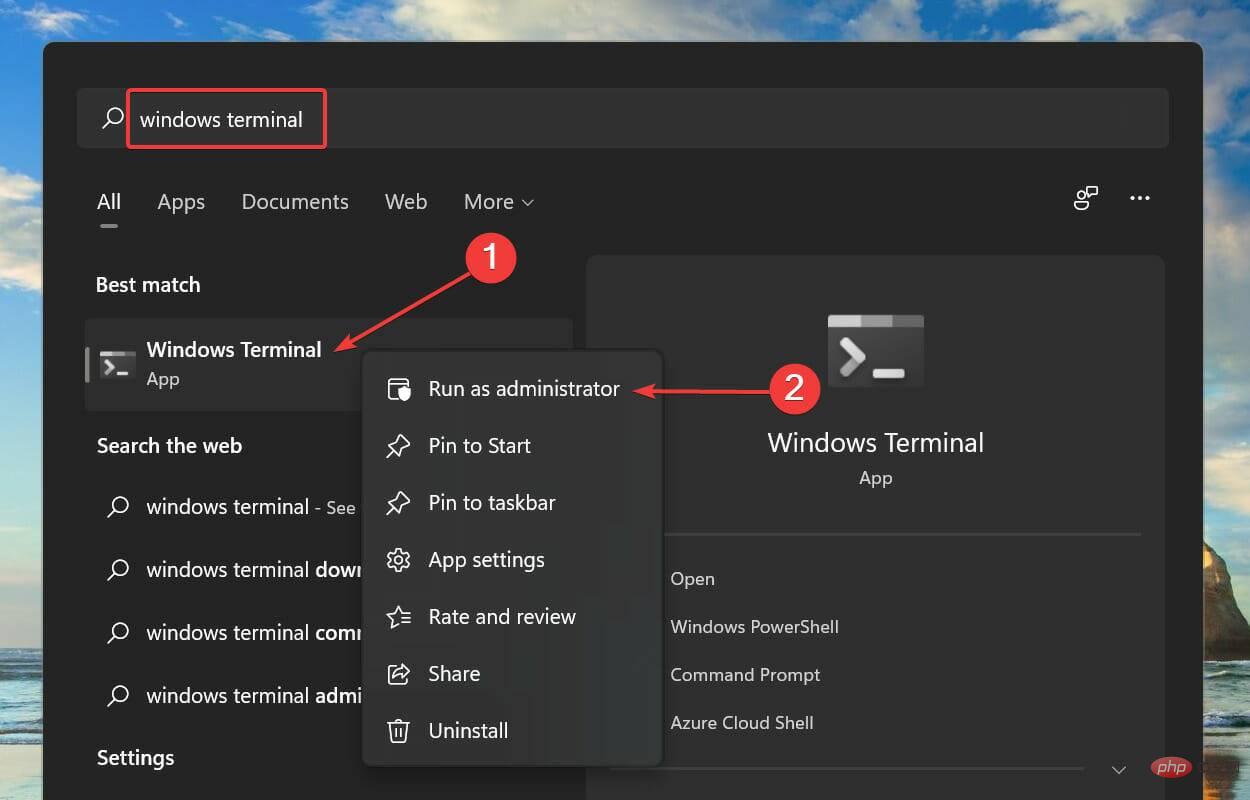
- 接下来,按Windows+S启动搜索菜单。在文本字段中输入Windows 终端,右键单击出现的相关搜索结果,然后从上下文菜单中选择以管理员身份运行。
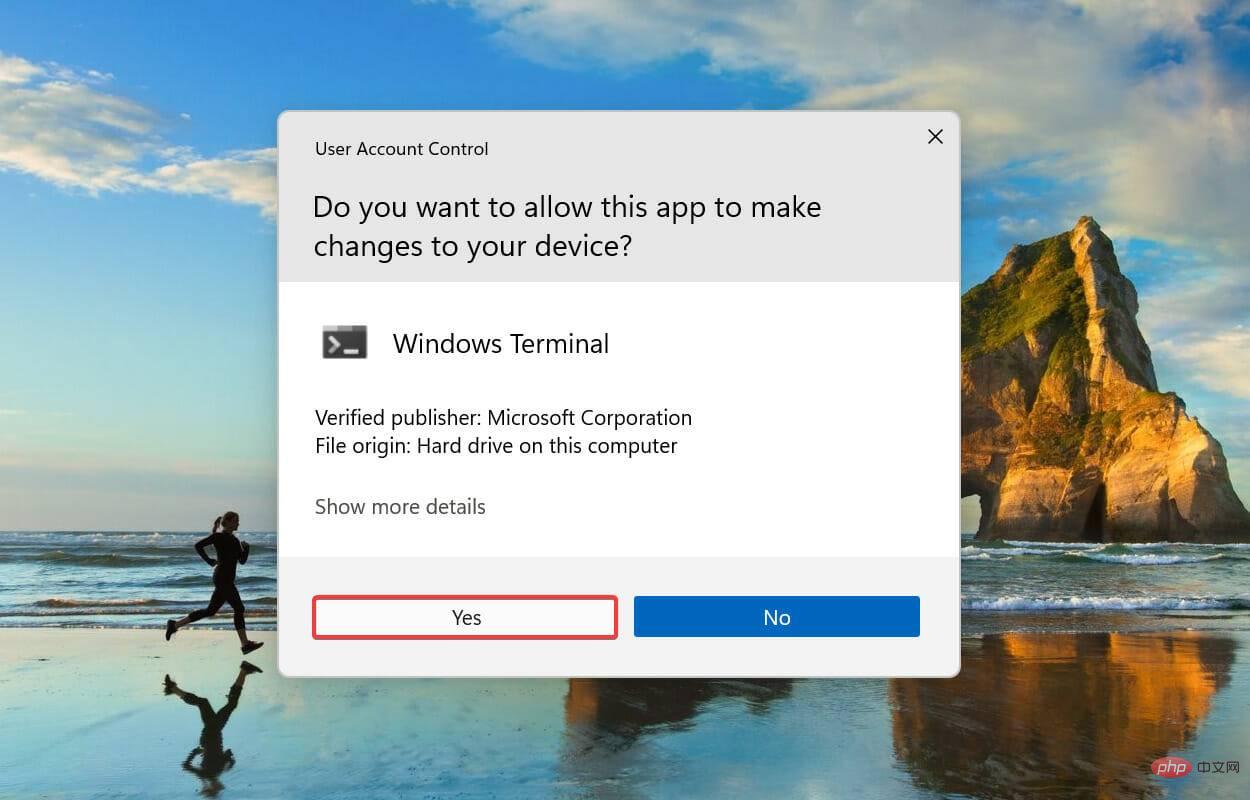
- 在出现的UAC(用户帐户控制)提示上单击是。
- 接下来,执行以下命令,然后重新启动 PC:
reg add "HKEY_LOCAL_MACHINE\SOFTWARE\Policies\Microsoft\Windows Defender" /v "DisableAntiSpyware" /d 1 /t REG_DWORD /f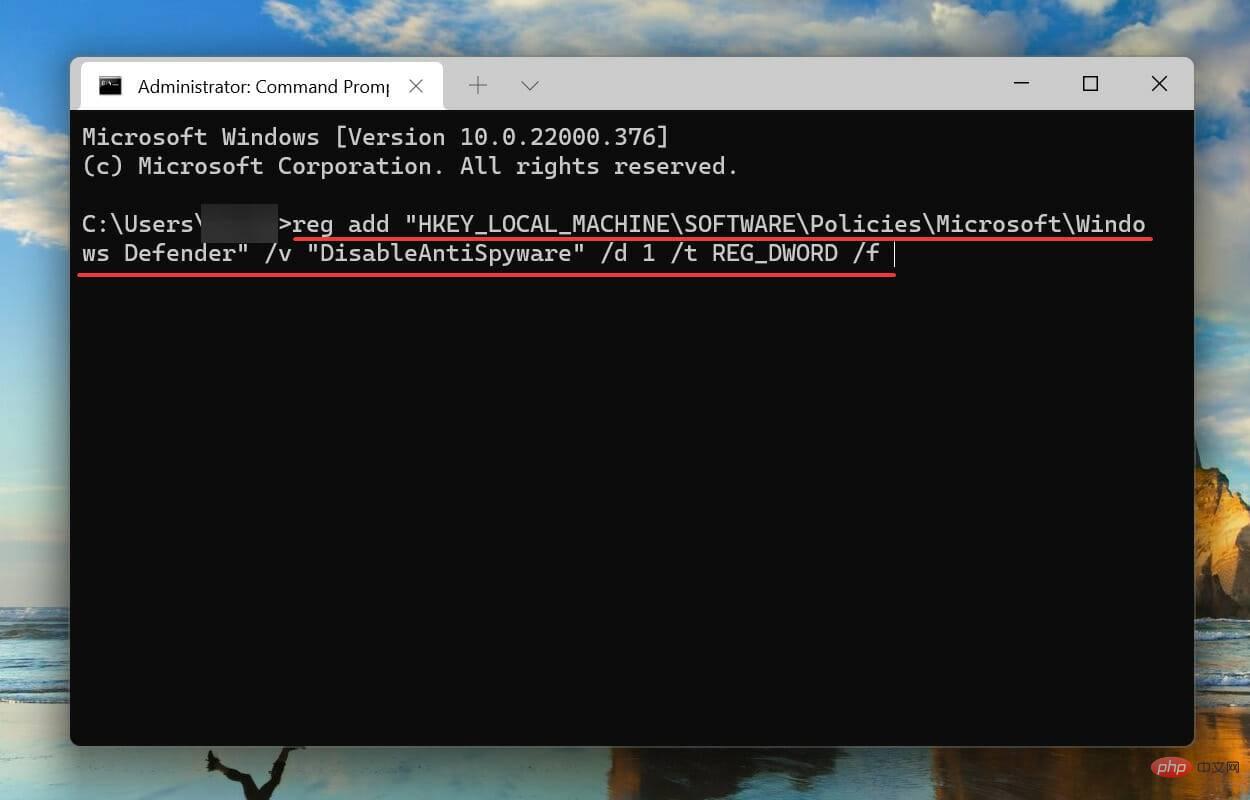
- 计算机重新启动后,粘贴以下命令并点击Enter:
reg add "HKEY_LOCAL_MACHINE\SOFTWARE\Policies\Microsoft\Windows Defender" /v "DisableAntiSpyware" /d 0 /t REG_DWORD /f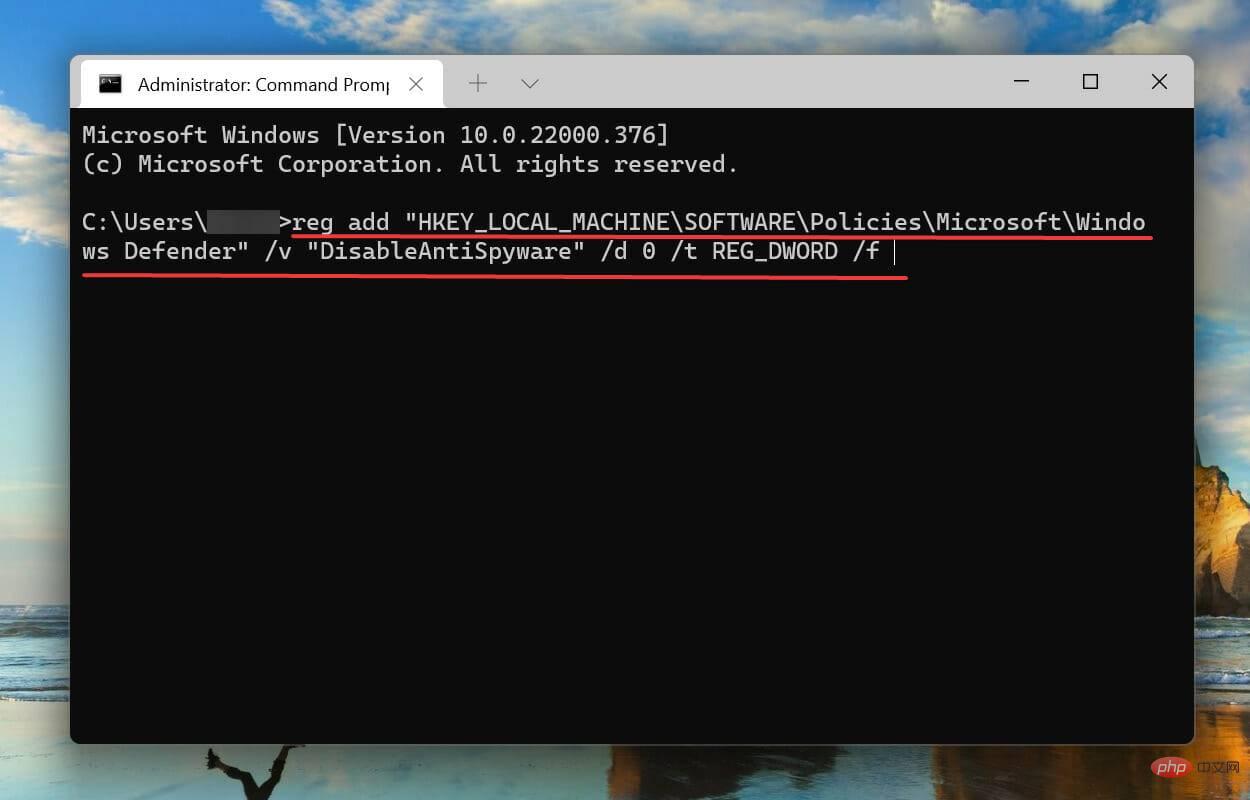
完成后,再次重新启动计算机并检查Windows 过滤平台是否已阻止连接问题已在 Windows 11 中修复。
5. 禁用您的防病毒软件
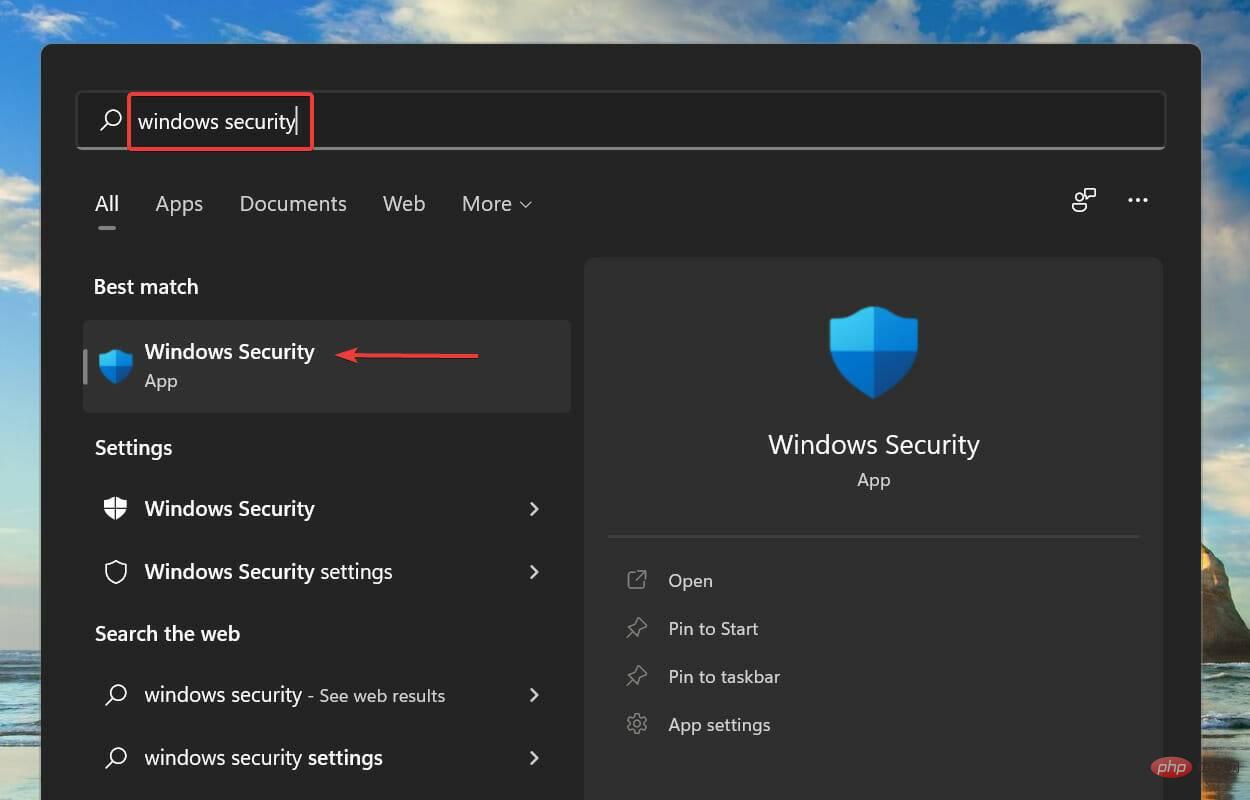
我们列出了禁用内置 Windows 安全应用程序的步骤。如果您使用的是第三方防病毒软件,请检查其设置或前往制造商网站上的常见问题部分了解禁用它的步骤。- 按Windows+S启动搜索菜单。在顶部的文本字段中输入Windows 安全,然后单击出现的相关搜索结果。
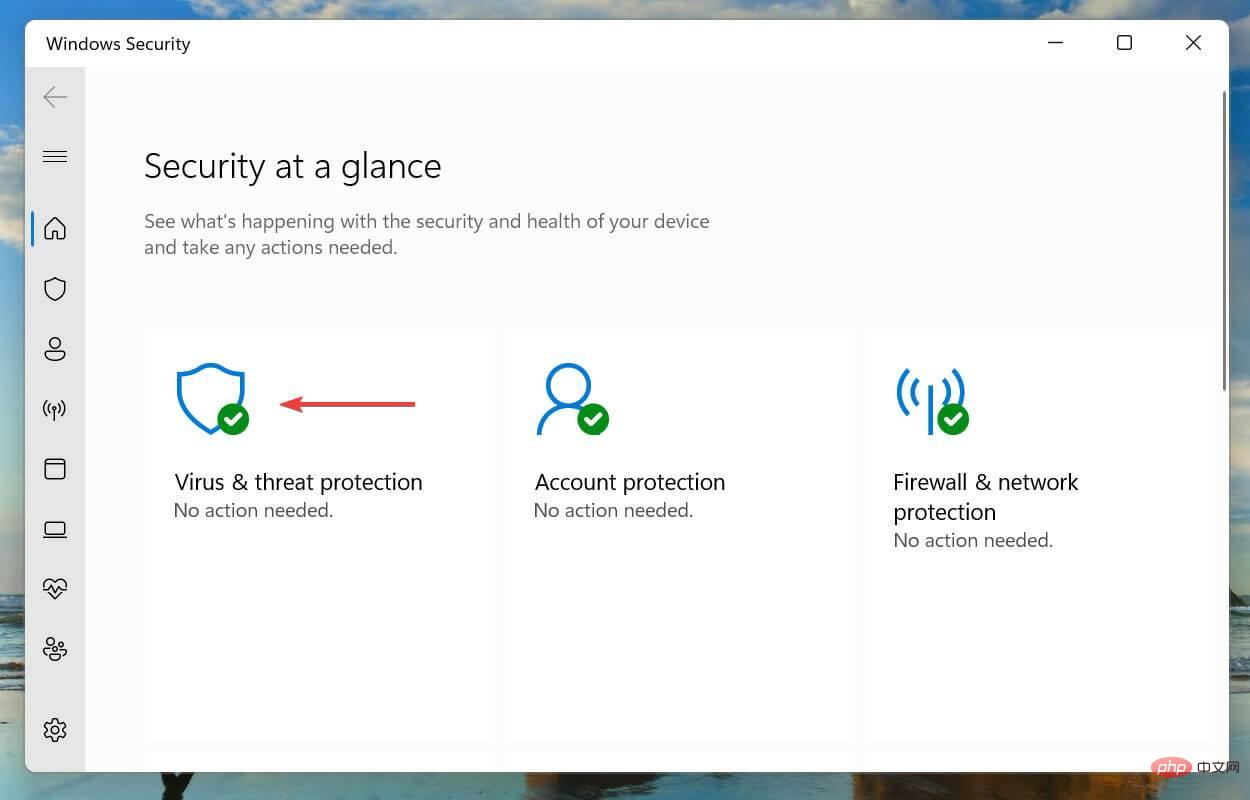
- 单击病毒和威胁防护。
- 单击病毒和威胁防护设置下的管理设置。
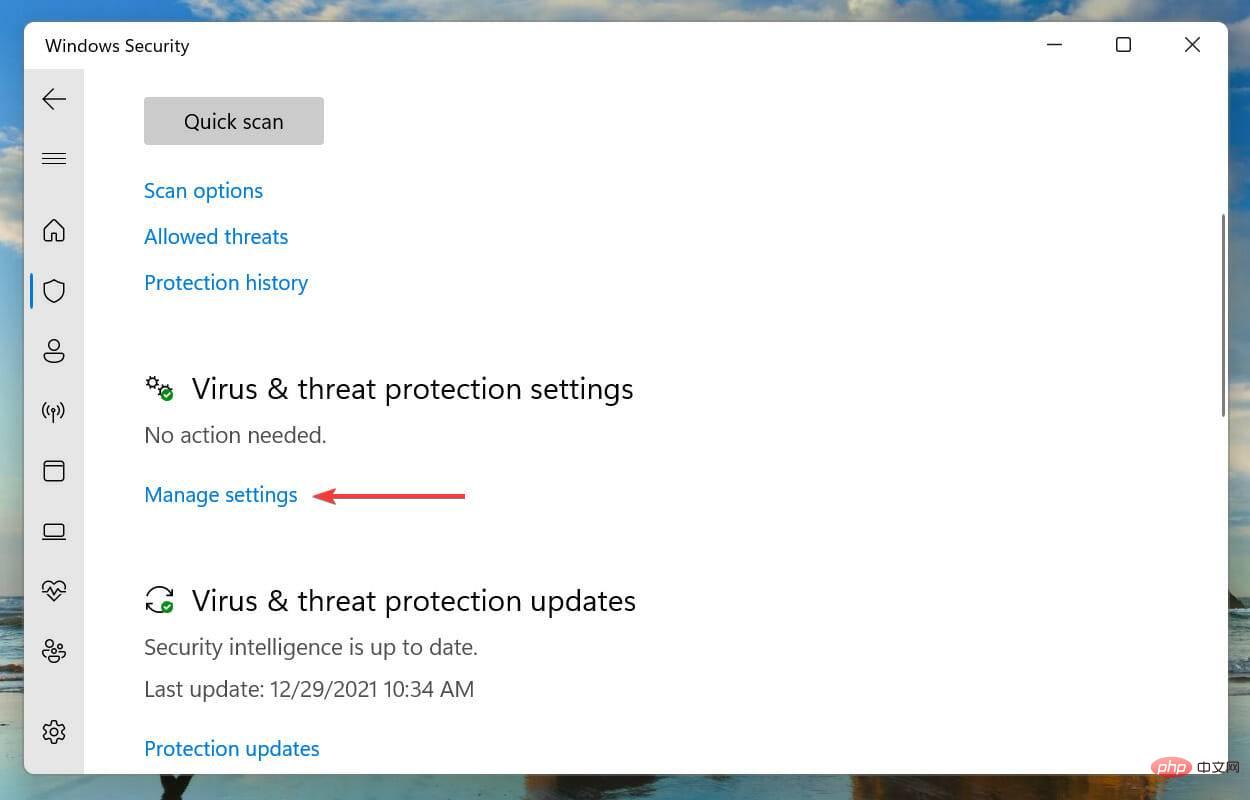
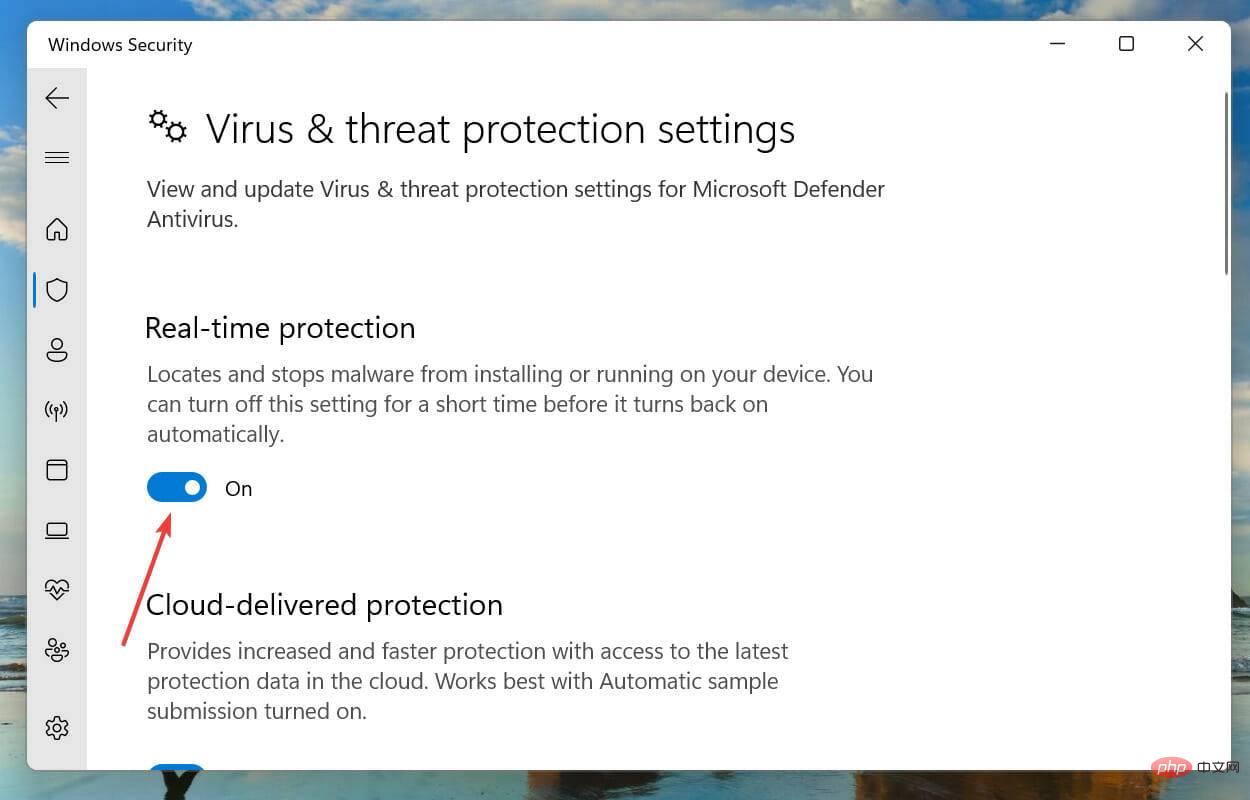
- 接下来,单击实时保护下的切换按钮以禁用防病毒软件。
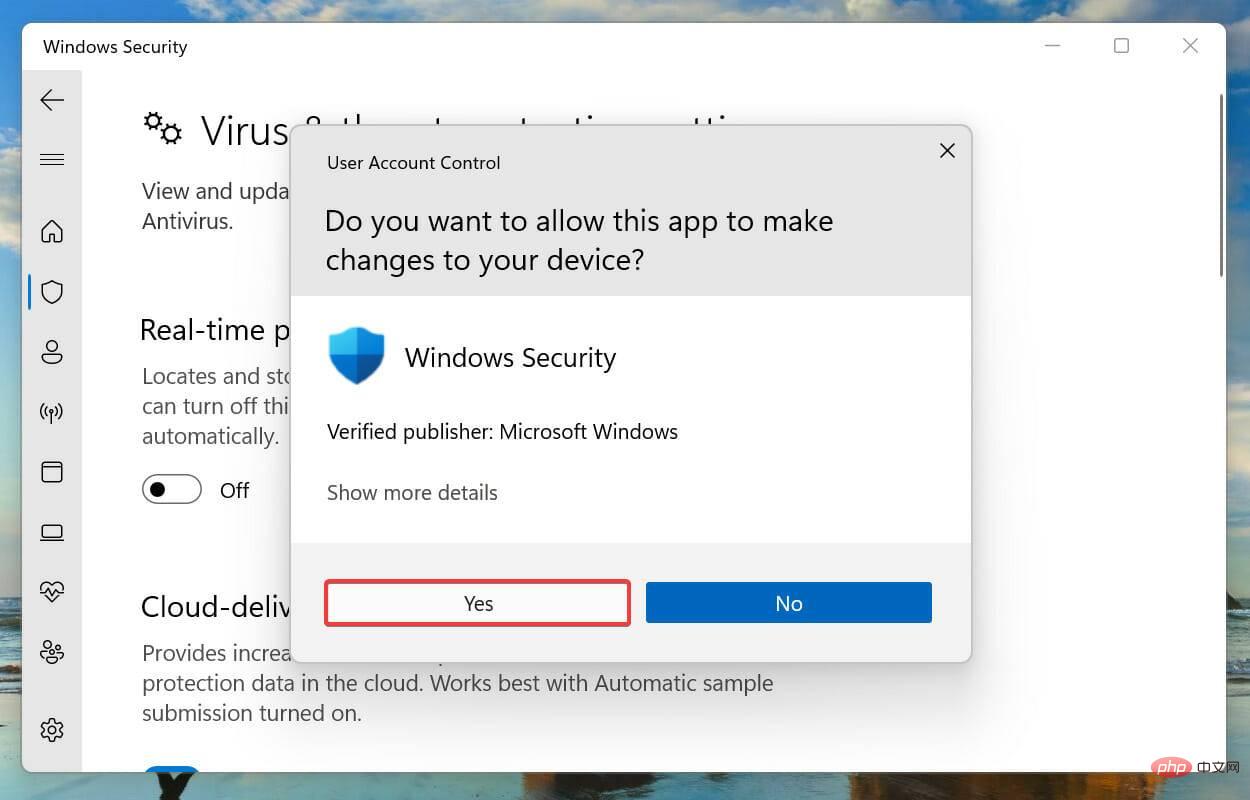
- 最后,在弹出的UAC(用户帐户控制)提示上单击是。
通常,已知防病毒软件会与网络设置发生冲突并导致一系列错误。这通常是第三方防病毒软件的情况,但有时也发现内置的 Windows 安全是罪魁祸首。
因此,如果上述修复方法无效,您可以尝试禁用防病毒软件并检查Windows 过滤平台是否已阻止连接问题在 Windows 11 中已消除。
6. 创建一个新的本地帐户
在许多情况下,导致Windows 筛选平台阻止连接问题的用户帐户损坏。如果是这种情况,并且上述方法已修复它,您可以在 Windows 11 PC 上创建一个新的本地帐户。
虽然关于您应该使用 Microsoft 帐户还是本地帐户存在很多争论,但后者应该是更好的选择,因为它不链接到任何服务器并且可以在设备上独立使用。
创建新的本地帐户后,该错误不应再出现在事件查看器中。




