
0

0

在Windows环境下搭建Python编译环境

零到壹度

零到壹度

发布时间:2018-04-16 11:26:41

|

3709人浏览过

|

来源于php中文网

原创

这篇文章介绍的内容是在Windows环境下搭建Python编译环境,有着一定的参考价值,现在分享给大家,有需要的朋友可以参考一下

Windows系统并非都默认安装了Python,因此你可能需要下载并安装它,再下载并安装一个
文本编辑器(用之前的PyCham:点击打开链接)。
1. 安装Python
首先,检查你的系统是否安装了Python。为此,在“开始”菜单中输入 command 并按回车以打
开一个命令窗口;你也可按住Shift键并右击桌面,再选择“在此处打开命令窗口”。在终端窗口
中输入python并按回车;如果出现了Python提示符( >>> ),就说明你的系统安装了Python。然而,
你也可能会看到一条错误消息,指出 python 是无法识别的命令。
如果是这样,就需要下载Windows Python安装程序。为此,请访问http://python.org/downloads/。
你将看到两个按钮,分别用于下载Python 3和Python 2。单击用于下载Python 3的按钮,这会根据
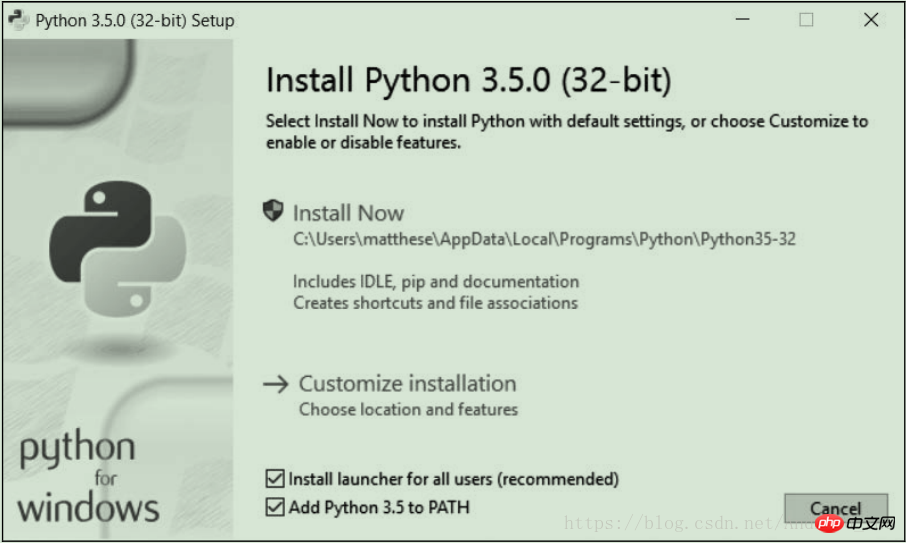
你的系统自动下载正确的安装程序。下载安装程序后,运行它。请务必选中复选框Add Python to

path(如图1-2所示),这让你能够更轻松地配置系统。

2. 启动Python终端会话
通过配置系统,让其能够在终端会话中运行Python,可简化文本编辑器的配置工作。打开一
个命令窗口,并在其中执行命令 python 。如果出现了Python提示符( >>> ),就说明Windows找到
了你刚安装的Python版本。

C:\>  python
Python 3.5.0 (v3.5.0:374f501f4567, Sep 13 2015, 22:15:05) [MSC v.1900 32 bit
(Intel)] on win32
Type "help", "copyright", "credits" or "license" for more information.
>>>

如果是这样,就可以直接跳到下一部分——“在终端会话中运行Python”。
然而,输出可能类似于下面这样:

C:\>  python
'python' is not recognized as an internal or external command, operable
program or batch file.

在这种情况下,你就必须告诉Windows如何找到你刚安装的Python版本。命令 python 通常存
储在C盘,因此请在Windows资源管理器中打开C盘,在其中找到并打开以Python打头的文件夹,
再找到文件python。例如,在我的计算机中,有一个名为Python35的文件夹,其中有一个名为python
的文件,因此文件 python 的路径为C:\Python35\python。如果找不到这个文件,请在Windows资源
管理器的搜索框中输入 python ,这将让你能够准确地获悉命令 python 在系统中的存储位置。
如果认为已知道命令 python 的路径,就在终端窗口中输入该路径进行测试。为此,打开一个

立即学习Python免费学习笔记(深入)”;

命令窗口,并输入你确定的完整路径:

C:\>  C:\Python35\python
Python 3.5.0 (v3.5.0:374f501f4567, Sep 13 2015, 22:15:05) [MSC v.1900 32 bit
(Intel)] on win32
Type "help", "copyright", "credits" or "license" for more information.
>>>

如果可行,就说明你已经知道如何访问Python了。
3. 在终端会话中运行Python
在Python会话中执行下面的命令,并确认看到了输出“Hello Python world!”。

ecshop
ecshop

本版本全面兼容php5.6+,并且修复了许多官方程序的低级代码bug。在apache 2.4.17+php5.6.15环境下测试通过,人格保证无毒无木马,仅仅是一名ecshop热爱者心血来潮之作。ecshop编译更新日志:1、加入最新官方补丁。2、修改数据库连接底层为mysqli, 现在完美无缺了。3、再次对所有代码进行细节修复。4、adminers更新至1.1.2, 在线管理数据库的神器。5、测

下载
>>>  print("Hello Python world!")
Hello Python world!
>>>

每当要运行Python代码片段时,都请打开一个命令窗口并启动Python终端会话。要关闭该终
端会话,可按Ctrl + Z,再按回车键,也可执行命令 exit() 。

相关推荐:

在Windows系统中搭建Python编程环境

windows系统下Python环境的搭建

windows环境下搭建python+nltk开发环境

相关文章

python速学教程(入门到精通)
python速学教程(入门到精通)

python怎么学习?python怎么入门?python在哪学?python怎么学才快?不用担心,这里为大家提供了python速学教程(入门到精通),有需要的小伙伴保存下载就能学习啦!

下载

相关标签:

本站声明:本文内容由网友自发贡献,版权归原作者所有,本站不承担相应法律责任。如您发现有涉嫌抄袭侵权的内容,请联系admin@php.cn

相关专题

更多
php源码安装教程大全
php源码安装教程大全

本专题整合了php源码安装教程,阅读专题下面的文章了解更多详细内容。

7

2025.12.31

php网站源码教程大全
php网站源码教程大全

本专题整合了php网站源码相关教程,阅读专题下面的文章了解更多详细内容。

4

2025.12.31

视频文件格式
视频文件格式

本专题整合了视频文件格式相关内容,阅读专题下面的文章了解更多详细内容。

7

2025.12.31

不受国内限制的浏览器大全
不受国内限制的浏览器大全

想找真正自由、无限制的上网体验?本合集精选2025年最开放、隐私强、访问无阻的浏览器App,涵盖Tor、Brave、Via、X浏览器、Mullvad等高自由度工具。支持自定义搜索引擎、广告拦截、隐身模式及全球网站无障碍访问,部分更具备防追踪、去谷歌化、双内核切换等高级功能。无论日常浏览、隐私保护还是突破地域限制,总有一款适合你!

7

2025.12.31

出现404解决方法大全
出现404解决方法大全

本专题整合了404错误解决方法大全,阅读专题下面的文章了解更多详细内容。

42

2025.12.31

html5怎么播放视频
html5怎么播放视频

想让网页流畅播放视频?本合集详解HTML5视频播放核心方法!涵盖<video>标签基础用法、多格式兼容(MP4/WebM/OGV)、自定义播放控件、响应式适配及常见浏览器兼容问题解决方案。无需插件,纯前端实现高清视频嵌入,助你快速打造现代化网页视频体验。

4

2025.12.31

关闭win10系统自动更新教程大全
关闭win10系统自动更新教程大全

本专题整合了关闭win10系统自动更新教程大全,阅读专题下面的文章了解更多详细内容。

3

2025.12.31

阻止电脑自动安装软件教程
阻止电脑自动安装软件教程

本专题整合了阻止电脑自动安装软件教程,阅读专题下面的文章了解更多详细教程。

3

2025.12.31

html5怎么使用
html5怎么使用

想快速上手HTML5开发?本合集为你整理最实用的HTML5使用指南!涵盖HTML5基础语法、主流框架(如Bootstrap、Vue、React)集成方法,以及无需安装、直接在线编辑运行的平台推荐(如CodePen、JSFiddle)。无论你是新手还是进阶开发者,都能轻松掌握HTML5网页制作、响应式布局与交互功能开发,零配置开启高效前端编程之旅!

2

2025.12.31

热门下载

更多
网站特效
/
网站源码
/
网站素材
/
前端模板

精品课程

更多
相关推荐
/
热门推荐
/
最新课程
PostgreSQL 教程
PostgreSQL 教程

共48课时 | 6.3万人学习

Excel 教程
Excel 教程

共162课时 | 10.1万人学习

PHP基础入门课程
PHP基础入门课程

共33课时 | 1.9万人学习

关于我们 免责申明 举报中心 意见反馈 讲师合作 广告合作 最新更新
php中文网:公益在线php培训,帮助PHP学习者快速成长!
关注服务号 技术交流群
PHP中文网订阅号
每天精选资源文章推送

Copyright 2014-2026 https://www.php.cn/ All Rights Reserved | php.cn | 湘ICP备2023035733号


