



VSCode启动失败应优先运行code --verbose查看详细日志,定位卡点在Electron初始化、主进程加载或窗口创建阶段;Windows用PowerShell/CMD,macOS需≥12.0,Linux检查XDG_RUNTIME_DIR权限与dbus;确认系统满足ARM64(M1/M2需1.75+)、Windows 10≥1903等细化要求;通过~/.vscode/logs/main.log等日志分析错误;--disable-gpu可快速验证显卡问题;无窗口时需查桌面环境系统日志。

VSCode 启动失败时先看 code --verbose 输出
很多“打不开”其实是进程卡在启动阶段,没弹窗也没报错。直接终端运行 code --verbose 能强制启用详细日志,比等图标转圈靠谱得多。它会输出 Electron 初始化、主进程加载、窗口创建等关键步骤,失败点通常紧挨着最后一行成功日志。
- Windows 用户建议用 PowerShell 或 CMD 运行,避免 Git Bash 等兼容层干扰 GUI 启动
-
macOS 上如果提示
Failed to create CoreImage context,大概率是显卡驱动或 macOS 版本过旧(低于 12.0) - Linux 下若卡在
Checking for running code instance...,可能是$XDG_RUNTIME_DIR权限异常或 dbus 未就绪
确认系统是否满足最低运行条件
VSCode 官方文档写的“64 位系统”只是底线,实际卡顿或闪退常源于更细的约束。比如 M1/M2 Mac 需要 VSCode 1.75+ 才真正支持原生 ARM64,旧版强行运行会触发 Rosetta 二次转译,极易崩溃;Windows 10 用户若版本低于 1903 (OS Build 18362),可能缺 Windows.UI.Xaml 组件,导致渲染线程初始化失败。
- 检查命令:
systeminfo(Win)、sw_vers(macOS)、uname -m && cat /etc/os-release(Linux) - VSCode 1.85+ 已弃用 32 位 Linux 发行版支持,
file $(which code)显示ELF 32-bit就得换包 - 内存低于 2GB 的设备(尤其 WSL1)即使能启动,也会在打开文件夹后几秒内被 OOM killer 杀掉主进程
从 ~/.vscode/logs 里找真实错误线索
GUI 启动失败时,VSCode 仍会尝试写日志到用户目录,路径固定为 ~/.vscode/logs/(Windows 是 %USERPROFILE%\.vscode\logs\)。别只盯着最新文件夹——有时崩溃发生在主进程加载扩展前,真正线索藏在 main.log 或 sharedprocess.log 里。
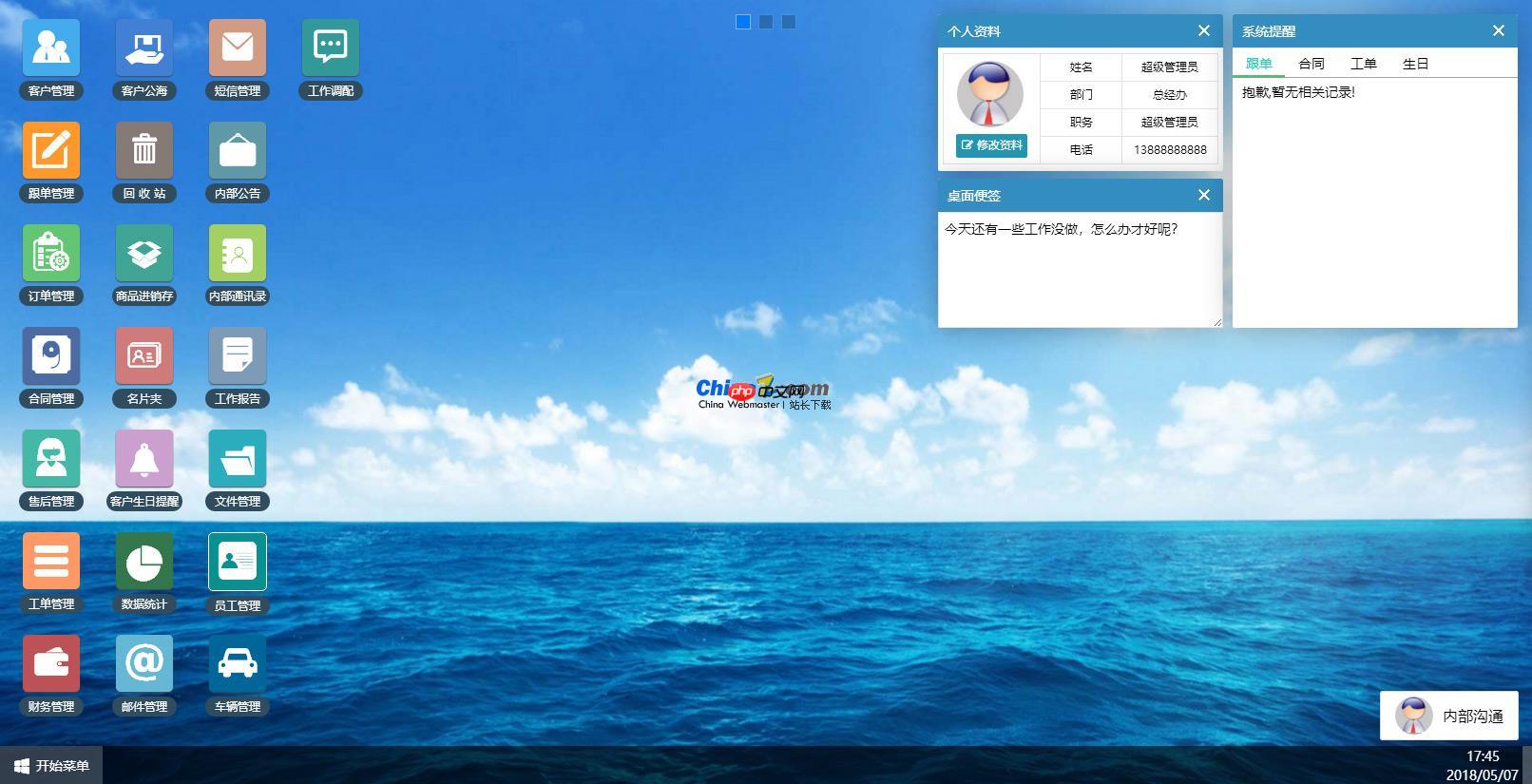
今客CRM客户管理系统主要是为了帮助企业解决在日常工作中遇到的客户管理等难题而开发,通过今客CRM客户管理系统可以对企业事务中的不同功能进行操作,用户通过自定义字段类型可以达到适合不同企业的需求。在今客客户关系管理系统中管理着一个企业最为完整的客户信息,全面的客户信息覆盖在企业的市场营销、销售和服务与技术支持等企业整个前端办公领域的各个环节里。它为企业带来附加价值是不可限量的。今客CRM客户管理系
-
main.log记录 Electron 主进程生命周期,出现Error: Cannot find module说明核心依赖损坏 -
renderer.log若大量重复WebGL: CONTEXT_LOST_WEBGL,基本可判定显卡驱动不兼容 - 删除整个
logs文件夹再启动一次,能排除日志轮转异常干扰判断
禁用 GPU 加速快速验证是否显卡相关
很多看似“打不开”的现象本质是渲染线程卡死,而非主进程崩溃。加参数 --disable-gpu 可绕过所有 GPU 初始化逻辑,强制走 CPU 渲染。如果此时能正常启动,问题就锁定在显卡驱动、OpenGL/Vulkan 运行时或显示器配置上。
- 完整命令:
code --disable-gpu --verbose(配合日志更准) - Windows 上若同时使用 Intel 核显 + NVIDIA 独显,NVIDIA 控制面板中把
code.exe设为“高性能处理器”能解决部分黑屏 - Linux 用户注意:Wayland 会忽略
--disable-gpu,需改用code --disable-gpu --x11强制切 X11
真正难排查的不是“完全打不开”,而是那种点开图标后进程存在但无窗口、任务栏也不显示的情况——这往往意味着窗口管理器拒绝了 Electron 创建的 native window,日志里却只有一句轻描淡写的 Window failed to load。这时候得去翻桌面环境的系统日志,比如 journalctl -u gdm(GNOME)或 cat ~/.xsession-errors(X11),而不是继续重装 VSCode。




