


你是否经常感到脑海中的想法像一团乱麻,难以理清?在快节奏的现代社会,高效的工作流程至关重要。Wondershare EdrawMax 应运而生,它是一款 AI 赋能 的图表绘制工具,旨在帮助你释放创造力、简化复杂流程并提升工作效率。无论你是需要绘制流程图、思维导图、组织结构图,还是需要创建专业的工程图纸,EdrawMax 都能满足你的需求。它拥有直观的用户界面、强大的 AI 功能和丰富的模板库,让你轻松创建出精美的图表,从而更好地沟通、协作和决策。本文将深入探讨 EdrawMax 的各项功能和优势,让你了解它如何成为你的 效率利器 。通过使用EdrawMax优化工作流程,能够大幅度提高工作效率和生产力。EdrawMax功能全面且易于使用,适用于各个行业和领域的专业人士。
EdrawMax 关键点
AI 驱动:EdrawMax 拥有强大的 AI 功能,可以帮助你快速创建图表、分析数据并优化设计。
丰富的模板库:EdrawMax 提供了海量的模板,覆盖各种图表类型和行业领域,让你轻松找到适合自己的模板。
用户友好的界面:EdrawMax 的界面简洁直观,易于上手,即使是新手也能快速掌握。
强大的绘图功能:EdrawMax 提供了各种绘图工具和符号库,让你轻松创建出专业的图表。
多平台支持:EdrawMax 支持 Windows、Mac、Linux 等多种平台,让你随时随地都能进行图表绘制。
协作功能:EdrawMax 支持多人协作,让你与团队成员共同编辑和分享图表。
文档处理能力:EdrawMax可以总结文档,回答问题,并将其转换为可视化图表
工程图绘制:EdrawMax具有超过17000种专业的工程符号,极大的方便了使用者
美化功能:EdrawMax一键美化,轻松切换颜色、形状和字体
EdrawMax:你的个人效率提升利器
什么是 EdrawMax?
edrawmax 是一款 用户友好型 的图表绘制工具,它拥有 全面的功能 和 直观的界面,旨在帮助你简化复杂流程、激发创造力并提升工作效率。
☞☞☞AI 智能聊天, 问答助手, AI 智能搜索, 免费无限量使用 DeepSeek R1 模型☜☜☜

无论你需要绘制流程图、思维导图、组织结构图、网络拓扑图,还是需要创建专业的工程图纸、平面设计图,EdrawMax 都能满足你的需求。EdrawMax 提供了 超过 280 种图表类型 和 20000 多个模板 ,涵盖各种行业和领域。借助 EdrawMax,你可以轻松创建出精美的图表,从而更好地进行沟通、协作和决策。它还支持多种文件格式导出,方便你与他人共享你的作品。它不仅仅是一个绘图工具,还是一个可以提高生产力的效率软件。
EdrawMax 的核心优势
EdrawMax 之所以能够在众多图表绘制工具中脱颖而出,主要得益于以下几个核心优势:
-
AI 驱动的强大功能:EdrawMax 融入了先进的 AI 技术,可以帮助你 快速创建图表 、 自动布局 、 智能分析 和 优化设计 ,从而大大提升你的工作效率。例如,你可以使用 AI 一键生成流程图、思维导图,或者使用 AI 自动调整图表布局,使其更加美观和易于理解。
-
海量模板,轻松上手:EdrawMax 提供了 超过 20000 个精美模板 ,覆盖各种图表类型和行业领域。无论你需要绘制哪种类型的图表,都能在 EdrawMax 中找到合适的模板,并根据自己的需求进行修改和定制。即使你没有任何设计经验,也能轻松创建出专业的图表。

-
用户友好的界面设计:EdrawMax 拥有 简洁直观的界面 和 易于使用的工具 ,即使是新手也能快速上手。EdrawMax 的操作方式与 Office 软件类似,学习成本低,让你能够快速掌握并投入使用。
-
全面的绘图工具:EdrawMax 提供了 各种绘图工具 和 符号库 ,包括线条、形状、箭头、文本、图片等等,让你能够自由地创建和编辑图表。EdrawMax 还支持自定义符号库,你可以根据自己的需求创建和添加自定义符号,从而满足特定的绘图需求。
-
强大的兼容性:EdrawMax 支持 多种文件格式导出 ,包括 Visio、PDF、WORD、PPT、Excel、PNG、JPG 等等,方便你与他人共享你的作品。EdrawMax 还支持 Visio 文件导入,让你能够无缝地迁移 Visio 文件到 EdrawMax 中进行编辑和修改。
-
支持团队协作:EdrawMax 支持 多人在线协作 ,团队成员可以共同编辑和分享图表,从而提高团队协作效率。EdrawMax 还提供了评论和标注功能,方便团队成员进行沟通和交流。
-
全面的工程绘图:EdrawMax具有专业的工程绘图能力,提供超过17000个工程符号,轻松绘制工程图。
EdrawMax 的 AI 功能详解
AI 驱动的图表生成
EdrawMax 最令人印象深刻的功能之一就是它的 AI 图表生成能力。

你只需输入一些关键词或描述,EdrawMax 就能 自动生成 各种类型的图表,例如流程图、思维导图、组织结构图等等。这项功能可以帮助你快速梳理思路、捕捉灵感,并节省大量的时间和精力。EdrawMax 的 AI 图表生成功能还支持 自定义 ,你可以根据自己的需求调整图表的布局、样式和内容,使其更加符合你的要求。它就像一个能够读懂你心思的设计伙伴。
- AI 文档总结:EdrawMax 能够 自动总结 PDF、Word 和 TXT 等文档,快速提取文档的关键信息,让你能够快速了解文档的内容,节省阅读时间。总结文档之后,还可以直接转换为思维导图,方便梳理文档的结构。
- AI 回答问题:EdrawMax 能够 回答 有关文档的各种问题,快速定位文档中的关键信息,提高信息检索效率。该功能可以大幅简化报告写入过程。
- AI 图表分析:EdrawMax 能够 分析 图表的数据,提供各种统计指标和可视化分析结果,帮助你更好地理解图表背后的含义。你可以使用 AI 图表分析功能来分析销售数据、市场趋势、用户行为等等,从而做出更明智的决策。AI可以自定义调整设计,满足客户需求。
一键美化:让你的图表焕然一新
EdrawMax 提供了 一键美化功能 ,可以帮助你 快速提升图表的美观度 。

你只需点击一个按钮,EdrawMax 就能自动调整图表的颜色、字体、形状等等,使其更加美观和专业。这项功能非常适合那些没有设计经验的用户,它可以让你轻松创建出令人印象深刻的图表。一键美化功能还可以帮助你 统一图表的风格 ,使其更加协调和一致。你可以选择不同的美化方案,根据自己的喜好和需求进行调整。
文档处理:高效的信息提取与转换
EdrawMax 强大的文档处理能力可以极大地提高你的工作效率。EdrawMax 支持 多种文档格式导入 ,包括 PDF、Word 和 TXT 等等。导入文档后,你可以使用 EdrawMax 的 AI 功能来 自动总结文档内容 、 回答有关文档的问题 ,甚至可以将文档内容 转换为思维导图 ,方便你梳理思路和组织信息。文档处理功能的运用,大大节省了报告撰写的时间,提高了报告撰写效率。

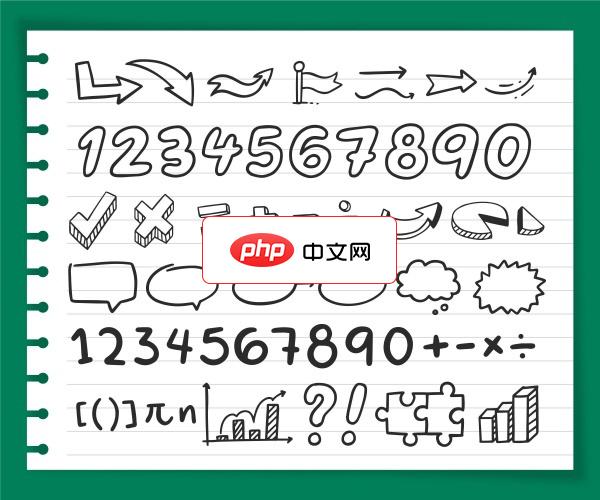
手绘涂鸦教育信息图表矢量素材适用于企业报告、项目管理工具、效率提升研讨会、时间线图表、商务演示文稿、数据分析报告、教育和培训材料、时间管理软件界面、会议和研讨会宣传材料、年度业绩回顾、员工绩效评估、市场研究和分析报告以及任何需要展示时间管理和统计数据的商务场合。设计的AI格式素材。
文本文件可以转化为信息图表,该信息图表工具支持:
- AI海报生成器:通过AI技术快速分析文本信息,并将其转化为具有视觉吸引力的海报设计。
- 使用方便:只需要上传文本,选择主题,EdrawMax的AI就会自动生成海报。
- 免费使用:EdrawMax的AI海报生成器是免费使用的。
文本转化为信息图表
EdrawMax 模板社区
EdrawMax 拥有一个庞大的模板社区,你可以访问 EdrawMax 的模板社区,免费下载 各种类型的模板,例如流程图、思维导图、组织结构图、网络拓扑图等等。

EdrawMax 的模板社区还支持 用户上传 和 分享 自己的模板,你可以将自己创建的精美模板分享给其他用户,也可以从其他用户那里获取灵感和创意。模板社区是 EdrawMax 的一个重要组成部分,它为用户提供了一个 交流和学习的平台 ,可以帮助用户更好地使用 EdrawMax。
EdrawMax 使用教程:快速上手指南
创建流程图
以下是使用 EdrawMax 创建流程图的步骤:
- 打开 EdrawMax ,在主界面选择 “流程图” 类别。
- 选择一个合适的模板 ,或者选择 “空白图” 创建一个全新的流程图。
- 从左侧的符号库中拖拽所需的符号到画布中 。
- 使用连接线将符号连接起来 ,表示流程的顺序和方向。
- 在符号中添加文本 ,描述每个步骤的具体内容。
- 使用 EdrawMax 提供的各种格式化工具 ,调整流程图的颜色、字体和样式,使其更加美观和易于理解。
- 保存或导出流程图 ,选择合适的文件格式,例如 Visio、PDF、Word 等等。
创建思维导图
以下是使用 EdrawMax 创建思维导图的步骤:
- 打开 EdrawMax ,在主界面选择 “思维导图” 类别。
- 选择一个合适的模板 ,或者选择 “空白图” 创建一个全新的思维导图。
- 在中心主题中添加主题内容 ,然后使用 EdrawMax 提供的各种分支工具,添加子主题和关联主题。
- 在主题中添加文本 ,描述每个主题的具体内容。
- 使用 EdrawMax 提供的各种格式化工具 ,调整思维导图的颜色、字体和样式,使其更加美观和易于理解。
- 保存或导出思维导图 ,选择合适的文件格式,例如 Visio、PDF、Word 等等。
EdrawMax 价格方案
多种选择,满足不同需求
EdrawMax 提供了 灵活的价格方案 ,以满足不同用户的需求。 你可以选择按月订阅、按年订阅,或者购买永久授权。EdrawMax 还提供了教育版和团队版,以满足学校和企业的需求。EdrawMax 经常推出各种优惠活动,让你能够以更优惠的价格购买到 EdrawMax 的授权。你可以访问 EdrawMax 的官方网站,了解最新的价格信息和优惠活动。
EdrawMax 提供以下三种定价模式:
- 订阅计划:99美元/年
- 终身计划:198美元/一次性买断
- 终身捆绑计划:245美元/一次性买断(包含EdrawMax mind和EdrawProj)
EdrawMax 的优点和缺点
? ProsAI 驱动的强大功能
丰富的模板库
用户友好的界面
全面的绘图工具
多平台支持
支持团队协作
价格实惠
? Cons部分功能需要联网才能使用
高级功能需要付费才能使用
对大型复杂图表的处理能力有待提高
EdrawMax 核心功能
AI diagramming
AI diagramming是EdrawMax的核心功能之一。只需要输入关键词和内容,EdrawMax的AI就能自动生成流程图,思维导图和结构分析图。
支持多种格式
EdrawMax支持PDF,word文档以及文本格式,且支持智能总结、提问以及转化成为可视化图表。该功能可以大幅简化报告写入过程。
模版社区
EdrawMax拥有包含超过20000个免费编辑模版的模版社区。用户可以通过这些模版快速开始作图。
一键美化功能
EdrawMax的一键美化功能,可以一键更换模版,非常方便。
强大的兼容性
EdrawMax支持 Microsoft Visio,PDF,Microsoft Office和图片等多种文件格式。
EdrawMax 的应用场景
企业管理
EdrawMax 可以用于创建组织结构图、流程图、项目管理图表等等,帮助企业更好地进行管理和决策。
教育教学
EdrawMax 可以用于创建思维导图、概念图、教学课件等等,帮助学生更好地学习和理解知识。
工程设计
EdrawMax 可以用于创建工程图纸、电路图、平面设计图等等,帮助工程师更好地进行设计和沟通。
市场营销
EdrawMax 可以用于创建营销图表、信息图、社交媒体图片等等,帮助营销人员更好地进行宣传和推广。
常见问题解答
EdrawMax 是否支持中文?
是的,EdrawMax 支持中文界面和中文输入。
EdrawMax 是否提供免费试用版?
是的,EdrawMax 提供免费试用版,你可以免费试用 EdrawMax 的部分功能。
EdrawMax 的教育版有什么优惠?
EdrawMax 的教育版提供更优惠的价格,你可以访问 EdrawMax 的官方网站,了解更多信息。
EdrawMax 可以离线使用吗?
EdrawMax 支持离线使用,但部分功能(例如 AI 功能和模板社区)需要联网才能使用。
相关问题
有哪些 EdrawMax 的替代品?
EdrawMax 的替代品包括 Visio、Lucidchart、draw.io 等等。这些工具都提供了类似的图表绘制功能,你可以根据自己的需求和喜好选择合适的工具。
EdrawMax 和 Visio 哪个更好?
EdrawMax 和 Visio 都是优秀的图表绘制工具,它们各有优缺点。EdrawMax 的优点是价格更实惠、界面更友好、AI 功能更强大,Visio 的优点是功能更全面、兼容性更好、行业应用更广泛。你可以根据自己的需求和预算选择合适的工具。




