



首先安装 Bookmarks 插件,通过扩展市场搜索并安装 Alessandro Fragnani 开发的 Bookmarks;安装后使用 Ctrl+Alt+K 标记书签,Ctrl+Alt+Down/Up 跳转上下书签,Ctrl+Shift+K 打开书签面板查看和管理所有书签,支持右键删除及自定义快捷键和外观设置。

VSCode 本身没有内置的“书签”功能,但通过扩展插件可以实现类似效果,最常用的是 Bookmarks 插件。它能帮助你在代码中快速标记和跳转到关键行,特别适合处理大型文件或需要频繁切换关注点的开发场景。
安装 Bookmarks 插件
打开 VSCode 扩展市场:
- 点击左侧活动栏的扩展图标(四个方块组成的图标)
- 搜索 "Bookmarks"(作者为 Alessandro Fragnani)
- 点击“安装”
安装完成后无需重启,功能立即可用。
基本使用方法
标记和跳转操作非常直观:
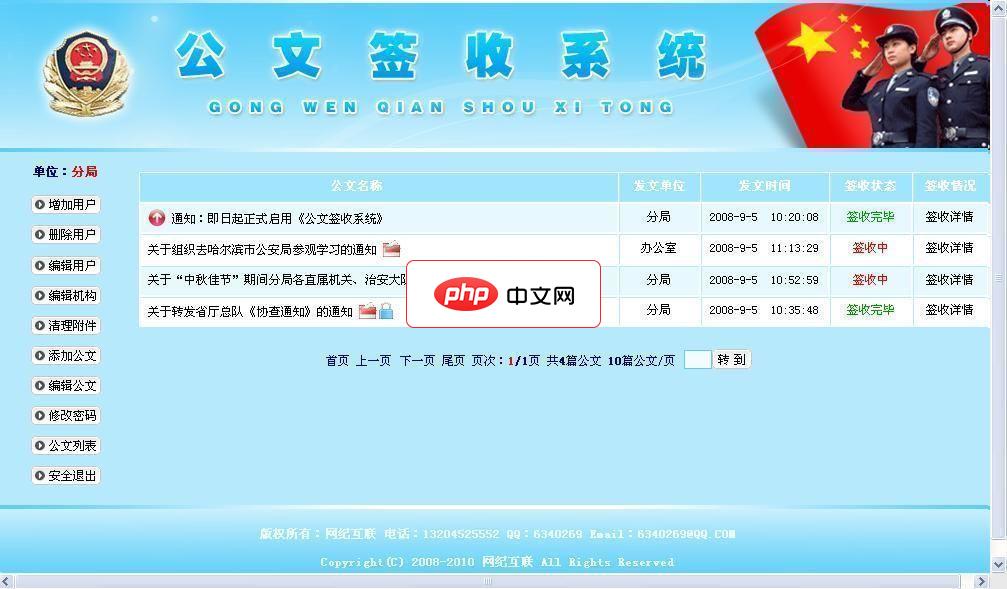
网纪互联工作室公文签收系统司法版20130919
下载
公文签收系统采用ASP+ACCESS开发的一套具有方便、快速、安全、高效的公文签收系统。本系统功能完备、使用方便快捷,已在全国各地的政府、司法、教育等部门成功应用,并得到了多方一致好评。本系统从公文的发布、查阅、签收、反馈、修改、删除等操作都将采用独立方式认证,确保系统安全稳定运行。 网纪互联公文签收系统功能简介: 1. 发布公文:可以选择所有人或指定部门、个人进行签收或无需签收。2. 公文类型:
- 将光标放在想要标记的代码行,按下 Ctrl+Alt+K(Windows/Linux)或 Cmd+Option+K(macOS)添加/取消书签
- 已标记的行会在行号旁出现一个蓝色圆点
- 使用 Ctrl+Alt+Down 跳转到下一个书签
- 使用 Ctrl+Alt+Up 跳转到上一个书签
查看和管理所有书签
想查看当前文件或项目中的全部书签:
- 按下 Ctrl+Shift+K 打开书签面板
- 面板会列出所有已标记的行,包括文件名、行号和代码预览
- 点击任意条目即可跳转到对应位置
- 在面板中右键可删除单个或全部书签
自定义设置与快捷键
如果默认快捷键不顺手,可以自定义:
- 进入“文件 > 首选项 > 键盘快捷方式”
- 搜索 “bookmark” 查看相关命令
- 点击右侧图标修改为你习惯的组合键
- 也可在设置中调整书签颜色、是否跨会话保存等选项
基本上就这些。Bookmarks 插件轻量实用,不复杂但容易忽略。标记关键逻辑、待修复位置或临时关注点时,比滚动查找高效得多。




