
0

0

VSCode for Flutter:移动应用开发环境搭建指南

P粉986688829

P粉986688829

发布时间:2026-01-02 17:07:55

|

473人浏览过

|

来源于php中文网

原创

需完成Flutter SDK安装、VSCode扩展配置、iOS工具链集成及首个项目创建运行。具体包括:下载解压SDK并配置环境变量;安装Flutter与Dart扩展;配置Xcode命令行工具;创建项目并在模拟器中运行验证。

如果您希望在本地配置一个用于 flutter 开发的 visual studio code 环境,则需完成 sdk 安装、编辑器扩展配置及命令行工具链集成。以下是具体操作步骤:

本文运行环境:MacBook Air,macOS Sequoia。

一、安装 Flutter SDK

Flutter SDK 是构建 Dart 应用的核心运行时与工具集,必须通过命令行下载并纳入系统路径,以确保 VSCode 能识别 flutter 命令。

1、访问 https://docs.flutter.dev/get-started/install 页面,选择 macOS 版本的 Flutter SDK 下载 ZIP 包。

2、解压 ZIP 文件至 /Users/用户名/flutter 目录(避免路径含空格或中文)。

3、打开终端,执行 export PATH="$PATH:/Users/用户名/flutter/bin" 并将该行追加至 ~/.zshrc 文件末尾。

4、运行 source ~/.zshrc 使环境变量生效,再执行 flutter doctor 验证安装状态。

二、配置 VSCode 扩展

VSCode 本身不内置 Flutter 支持,需安装官方扩展以启用语法高亮、调试器、热重载和项目模板功能。

1、启动 VSCode,点击左侧活动栏的扩展图标(四个方块组成的图标)。

2、在搜索框中输入 Flutter,找到由 “Dart Code” 团队发布的 Flutter 扩展并点击安装。

3、安装完成后,VSCode 将自动提示安装依赖的 Dart 扩展,点击“安装”按钮完成联动配置。

4、重启 VSCode,新建文件并保存为 main.dart,确认语法着色与代码补全正常响应。
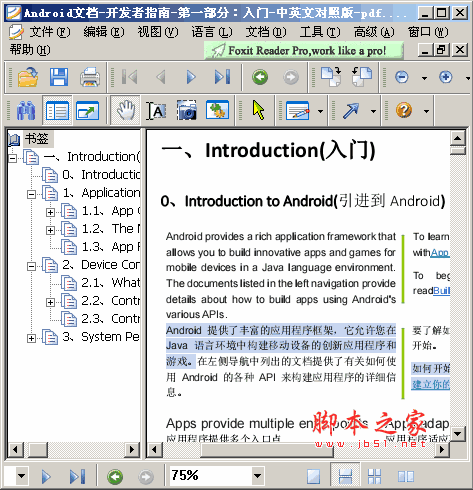
Android 开发者指南 第一部分:入门

Android文档-开发者指南-第一部分:入门-中英文对照版 Android提供了丰富的应用程序框架,它允许您在Java语言环境中构建移动设备的创新应用程序和游戏。在左侧导航中列出的文档提供了有关如何使用Android的各种API来构建应用程序的详细信息。第一部分:Introduction(入门) 0、Introduction to Android(引进到Android) 1、Application Fundamentals(应用程序基础) 2、Device Compatibility(设备兼容性) 3、

下载

三、连接 iOS 开发工具链

在 macOS 上开发 iOS 应用需依赖 Xcode 及其命令行工具,VSCode 的 Flutter 插件需调用 simctl 和 xcodebuild 实现模拟器控制与编译。

1、从 Mac App Store 下载并安装最新版 Xcode

2、首次启动 Xcode,进入 Preferences → Locations,在 Command Line Tools 下拉菜单中选择已安装的 Xcode 版本。

3、在终端中执行 sudo xcode-select --switch /Applications/Xcode.app/Contents/Developer 指定开发者目录。

4、运行 sudo xcodebuild -runFirstLaunch 完成许可证授权与组件初始化。

四、创建并运行首个 Flutter 项目

验证整个工具链是否连通的关键步骤是生成可运行项目,并在目标设备上成功部署。

1、在终端中执行 flutter create my_first_app,生成标准项目结构。

2、使用 VSCode 打开该项目文件夹,等待右下角状态栏出现 No issues found 提示。

3、按下 Cmd+Shift+P 打开命令面板,输入 Flutter: Select Device 并选择 iPhone 模拟器。

4、点击左上角调试侧边栏中的绿色三角形按钮,或按 F5 启动调试会话,观察模拟器中是否显示默认计数器界面。

相关专题

更多
switch语句用法
switch语句用法

switch语句用法:1、Switch语句只能用于整数类型,枚举类型和String类型,不能用于浮点数类型和布尔类型;2、每个case语句后面必须跟着一个break语句,以防止执行其他case的代码块,没有break语句,将会继续执行下一个case的代码块;3、可以在一个case语句中匹配多个值,使用逗号分隔;4、Switch语句中的default代码块是可选的等等。

520

2023.09.21

Java switch的用法
Java switch的用法

Java中的switch语句用于根据不同的条件执行不同的代码块。想了解更多switch的相关内容,可以阅读本专题下面的文章。

404

2024.03.13

vscode
vscode

VS Code(Visual Studio Code)是一款免费、开源的跨平台代码编辑器,由微软开发和维护。它被广泛用于软件开发和编程,支持多种编程语言和框架。VS Code 同时提供了丰富的功能和扩展性,使开发者可以高效地编写、编辑和调试代码。

577

2023.06.30

vscode怎么运行代码
vscode怎么运行代码

vscode是一个运行于MacOS X、Windows和Linux之上的,针对于编写现代Web和云应用的跨平台源代码编辑器;vscode免费而且功能强大,对JavaScript和NodeJS的支持非常好,自带很多功能,例如代码格式化,代码智能提示补全、Emmet插件等。php中文网给大家带来了相关的教程以及文章,欢迎大家前来阅读学习。

219

2023.07.21

vscode使用的框架介绍
vscode使用的框架介绍

VSCode是一款跨平台代码编辑器,它基于Electron框架和Monaco Editor构建。想了解更多vscode的相关内容,可以阅读本专题下面的文章。

384

2024.03.14

vscode一般用来写什么语言
vscode一般用来写什么语言

VSCode是一款功能强大的代码编辑器,支持多种编程语言和文件格式。它内置对 JavaScript、Python、Java、C++、TypeScript、HTML/CSS、Go 等语言的支持。想了解更多vscode的相关内容,可以阅读本专题下面的文章。

373

2024.03.14

vscode可以写什么语言
vscode可以写什么语言

vscode是一款强大的代码编辑器,支持多种编程语言的开发。通过安装扩展,可以为 JavaScript/TypeScript、Python、Java、C#、PHP、Go、Ruby、Rust、HTML/CSS 等语言提供智能代码补全、调试和格式化等功能。想了解更多vscode的相关内容,可以阅读本专题下面的文章。

542

2024.03.15

vscode中文设置方法
vscode中文设置方法

方法一:在设置页面中,搜索“locale”,并选择“zh-cn”。方法二:按“Ctrl Shift P”快捷键,输入“Configure Display Language”,将语言修改为“zh-cn”。如果上述方法无效,可考虑安装中文插件。想了解更多vscode的相关内容,可以阅读本专题下面的文章。

541

2024.03.15

php源码安装教程大全
php源码安装教程大全

本专题整合了php源码安装教程,阅读专题下面的文章了解更多详细内容。

74

2025.12.31

热门下载

更多
网站特效
/
网站源码
/
网站素材
/
前端模板

精品课程

更多
相关推荐
/
热门推荐
/
最新课程
go语言零基础开发内容管理系统
go语言零基础开发内容管理系统

共34课时 | 2.5万人学习

第二十三期_前端开发
第二十三期_前端开发

共98课时 | 7.3万人学习

关于我们 免责申明 举报中心 意见反馈 讲师合作 广告合作 最新更新
php中文网:公益在线php培训,帮助PHP学习者快速成长!
关注服务号 技术交流群
PHP中文网订阅号
每天精选资源文章推送

Copyright 2014-2026 https://www.php.cn/ All Rights Reserved | php.cn | 湘ICP备2023035733号


