



要实现iSlide预览全屏显示,可依次通过预览界面按钮、快捷键或调整显示设置完成:首先在PowerPoint中打开iSlide插件并启动预览,点击预览窗口上方的全屏按钮;或使用F11(Windows)或Command+Control+F(Mac)快捷键快速进入全屏;若画面比例异常,右键选择显示设置,调整为适应屏幕或拉伸填充模式,确保内容完整覆盖。
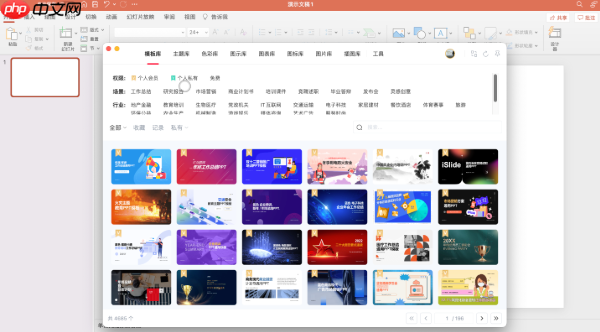
如果您在使用iSlide预览功能时无法看到完整演示效果,可能是因为未启用全屏显示。预览模式的全屏展示有助于更直观地查看幻灯片的整体设计和动画效果。以下是实现iSlide预览模式全屏显示的具体操作方法:
一、通过预览界面按钮进入全屏
该方法适用于在PowerPoint中直接使用iSlide插件进行预览的情况。通过插件自带的控制按钮可快速切换至全屏模式。
1、打开PowerPoint,选择需要预览的幻灯片页面。
2、点击顶部菜单栏中的iSlide选项卡。
3、在iSlide工具栏中找到并点击预览按钮,启动预览模式。
4、预览窗口打开后,将鼠标悬停在窗口上方,会出现工具栏。
5、点击工具栏中的全屏显示按钮(通常为方框图标),即可进入全屏状态。
二、使用快捷键触发全屏预览
此方式适合熟悉键盘操作的用户,能够更快地实现全屏预览,提升操作效率。
1、在PowerPoint中确保已选中目标幻灯片。

Angel工作室企业网站管理系统全DIV+CSS模板,中英文显示,防注入sql关键字过滤,多浏览器适应,完美兼容IE6-IE8,火狐,谷歌等符合标准的浏览器,模板样式集中在一个CSS样式中,内容与样式完全分离,方便网站设计人员开发模板与管理。系统较为安全,以设计防注入,敏感字符屏蔽。新闻,产品,单页独立关键字设计,提高搜索引擎收录。内置IIS测试,双击打启动预览网站 Angel工作室企业网站
2、进入iSlide插件面板,点击预览功能启动预览窗口。
3、预览窗口激活后,按下键盘上的F11键(Windows系统)或Command+Control+F(Mac系统)。
4、当前预览界面会立即切换至全屏模式。
三、调整显示设置以适配全屏
若全屏显示出现比例异常或黑边问题,可通过调整显示缩放比例确保内容正常铺满屏幕。
1、进入iSlide预览全屏模式后,右键单击屏幕任意位置。
2、从弹出菜单中选择显示设置或缩放适配选项。
3、选择适应屏幕或拉伸填充模式。
4、退出设置后,检查画面是否已完整覆盖整个屏幕。




