



许多用户在使用solidworks进行设计时,常常会遇到如何正确调用toolbox标准件的难题。本文将详细讲解导入标准件的具体步骤,帮助您快速掌握toolbox的使用方法,提高建模效率,解决实际操作中的常见问题。
1、 首先打开一个需要安装轴承的SolidWorks装配体文件。

2、 在界面左侧找到“设计库”选项卡,展开后进入Toolbox目录,点击“插入”按钮开始调用标准件。

3、 在弹出的分类中选择“GB”国家标准,然后点击“轴承”类别进入具体类型选择界面。
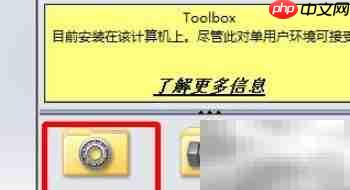

4、 使用鼠标左键按住所需的深沟球轴承类型,将其直接拖拽至装配体窗口中。此时系统将自动弹出型号规格选择对话框,从中选取符合需求的轴承型号,确认无误后点击“确定”完成插入。


2013年07月06日 V1.60 升级包更新方式:admin文件夹改成你后台目录名,然后补丁包里的所有文件覆盖进去。1.[新增]后台引导页加入非IE浏览器提示,后台部分功能在非IE浏览器下可能没法使用2.[改进]淘客商品管理 首页 列表页 内容页 的下拉项加入颜色来区别不同项3.[改进]后台新增/修改淘客商品,增加淘宝字样的图标和天猫字样图标改成天猫logo图标4.[改进]为统一名称,“分类”改
5、 插入完成后,根据装配要求对轴承与其他零部件进行正确的配合关系定义,即可完成整体装配。
6、 总结:
7、 打开需要添加轴承的SolidWorks装配文档。
8、 进入左侧的设计库面板,定位到Toolbox模块,点击“立即插入”功能。
9、 选择“GB”标准,进入“轴承”子类进行浏览和选择。
10、 按下鼠标左键选中深沟球轴承并拖入当前装配环境中,系统将弹出参数设置窗口,选择合适的型号后点击“确认”完成添加。
11、 最后完成该标准件与其余零件之间的约束配合,便可顺利将其集成到整个装配模型中。




