


部分新购入的电脑出厂时已预装win10 64位系统,这类设备普遍采用gpt分区格式,并以uefi模式进行启动。面对这种情况,不少用户在重装系统时感到困惑,因为传统的安装方式不再适用。要将系统安装到gpt分区中,必须使用支持uefi引导的u盘启动盘。别担心,下面将详细介绍如何将win10系统正确安装到gpt分区上。
注意事项:
若想将Win10安装在GPT分区上,主板需支持UEFI启动模式,且所安装的操作系统必须为64位版本的Windows 10。
前期准备:
准备一个容量不小于8GB的空白U盘,下载相关工具并制作成可启动的PE系统U盘。具体操作可参考教程:重装Win10系统之U盘启动与进入PE系统详解。
在此过程中请注意以下两点:
- GPT分区仅兼容64位操作系统,因此务必下载64位的Windows 10镜像文件,32位系统无法安装至GPT磁盘。
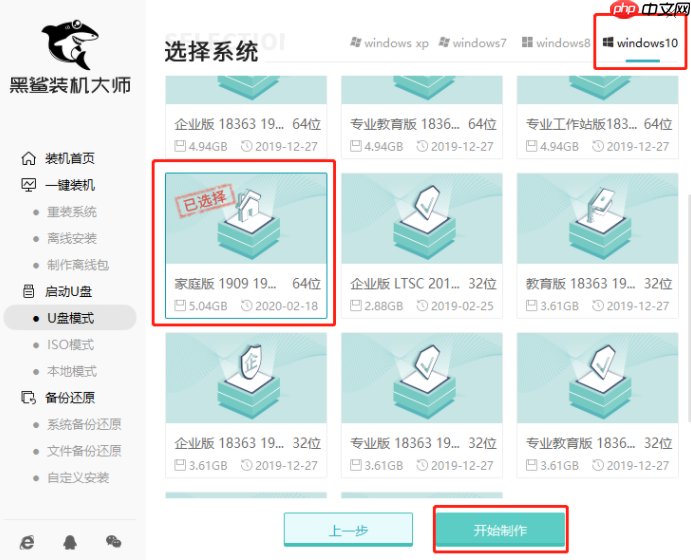
- 在设置U盘启动时,当启动菜单出现后,请选择识别出的U盘设备。若有带有“UEFI”标识的启动项,务必选择该UEFI选项,按回车键从UEFI模式启动。
Win10系统安装到GPT分区的具体步骤:
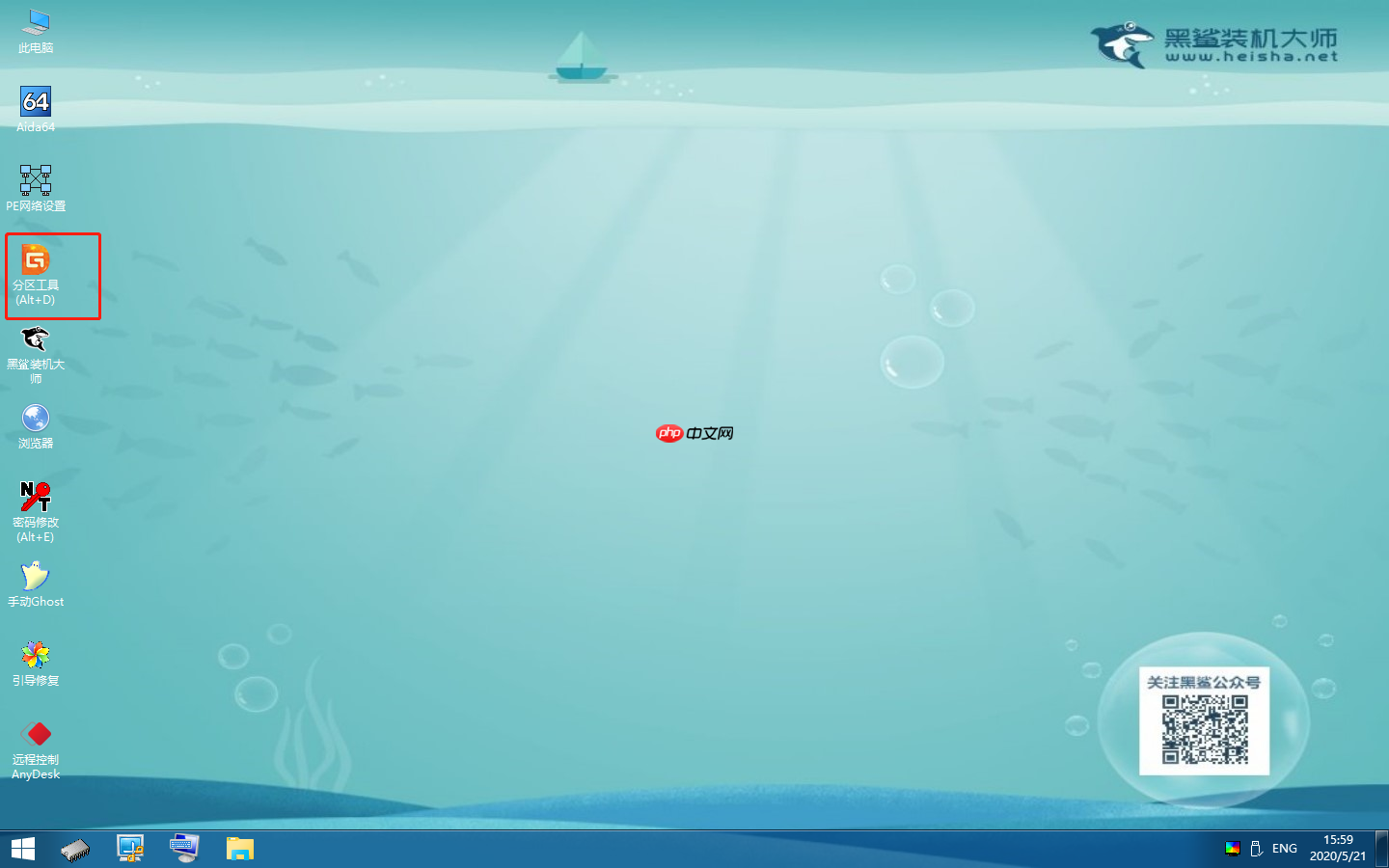
- 选择第一个选项并回车,即可顺利进入U盘中的PE系统环境。

- 双击打开硬盘分区工具,右键点击目标硬盘,选择“快速分区”功能。

- 分区表类型应选择“GUID(GPT)”。随后设定分区数量及各分区大小,系统盘建议分配50GB以上空间;若使用固态硬盘(SSD),还需勾选“对齐分区到此扇区”,默认数值即可,确认无误后点击“确定”。
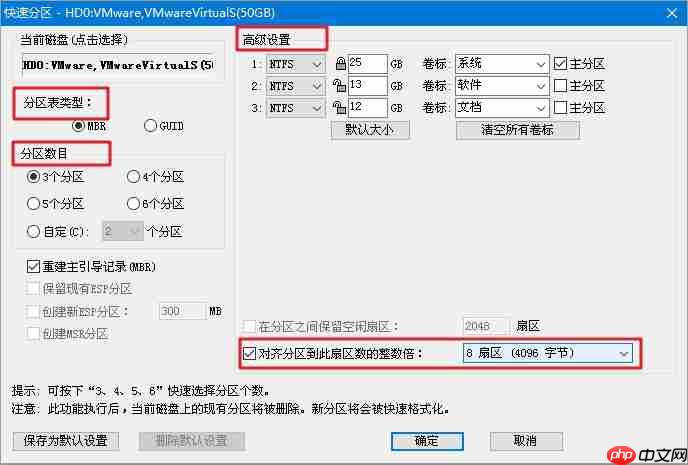
系统将自动完成分区和格式化操作。完成后可见,GPT格式的硬盘会自动生成ESP和MSR两个特殊分区。
接下来打开系统安装工具,将下载好的64位Windows 10系统镜像安装到C盘。
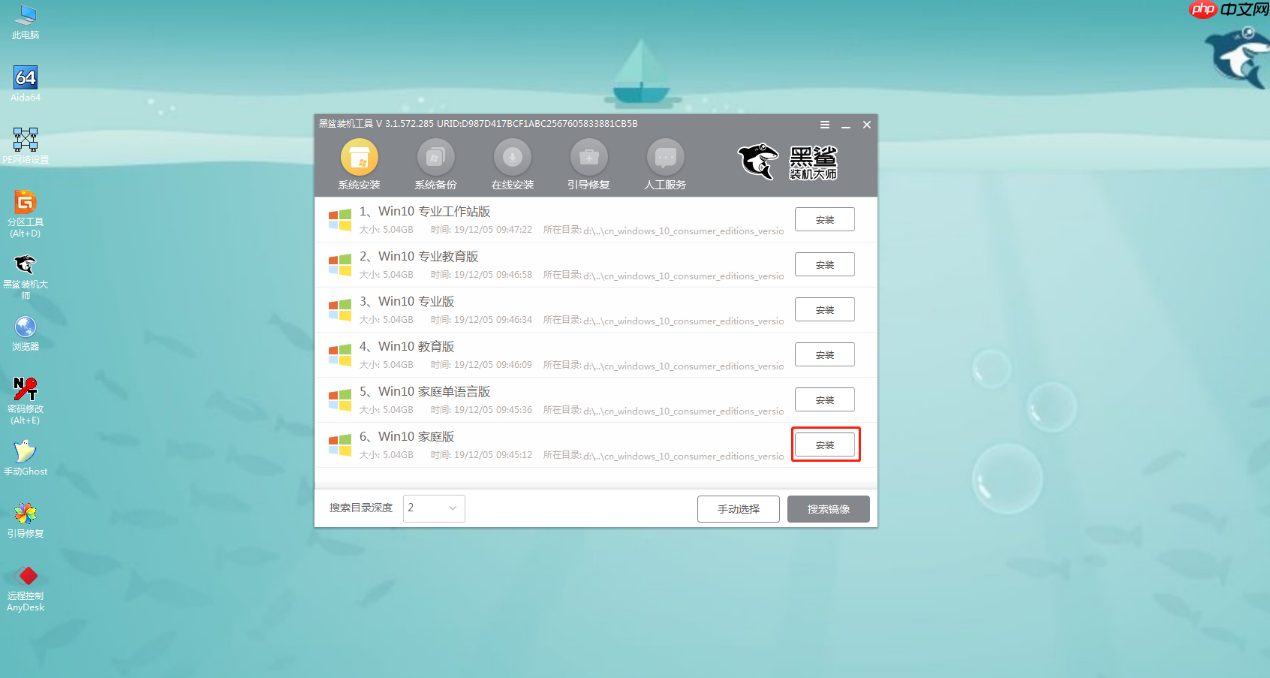
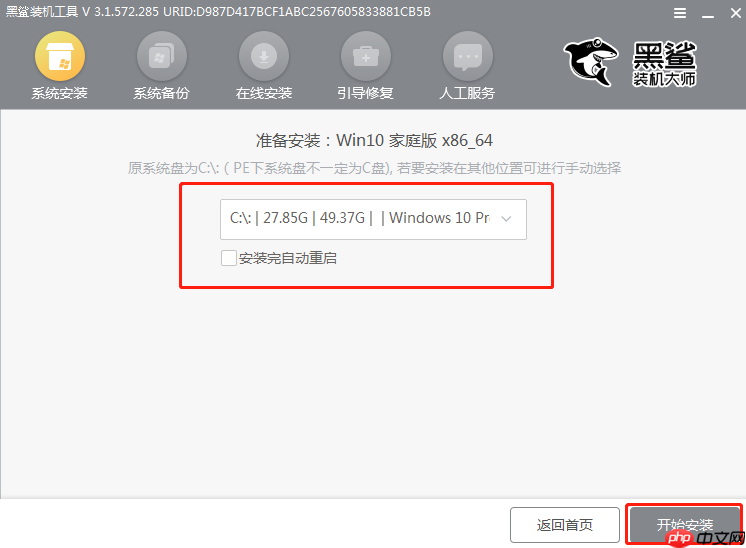
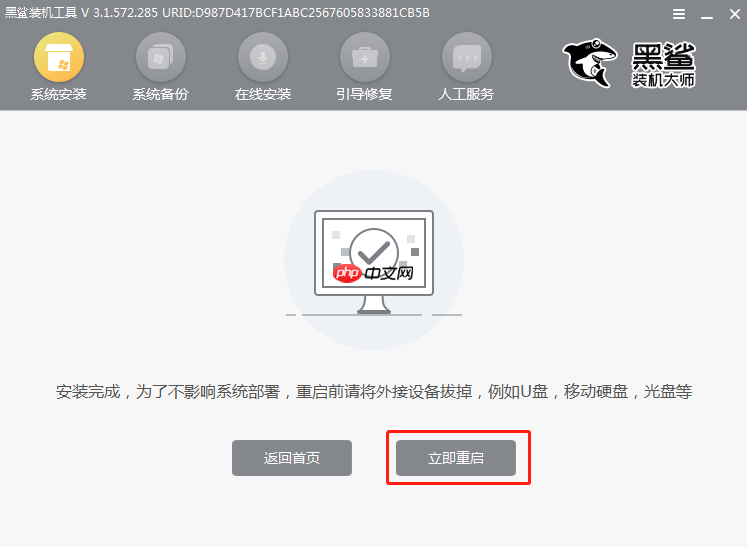
- 安装过程大约持续5-10分钟。待系统重启并成功进入Windows 10桌面后,说明系统已成功部署在GPT分区上。
以上就是关于如何将Win10系统安装到GPT分区的完整流程说明,希望能为广大用户提供有效的帮助。





