



coreldraw是一款功能丰富的图形设计软件,提供了多种高效的抠图技巧,满足不同设计需求。
使用形状工具进行抠图
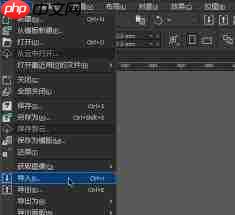
对于结构简单的矢量图形,形状工具是抠图的理想选择。首先选中目标图像,然后激活形状工具,通过拖动节点、调整控制手柄以及修改曲线曲率,精确贴合需要保留的区域边缘,删除不需要的部分。这种方式特别适用于轮廓清晰、结构规则的图形处理。
利用钢笔工具绘制路径抠图
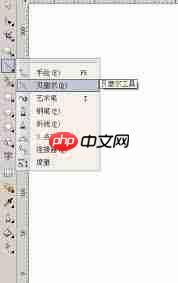
当面对复杂对象如人物或动物时,钢笔工具展现出强大的精准抠图能力。使用钢笔沿主体轮廓逐段绘制闭合路径,确保线条流畅且贴合边缘。完成路径后,将其转换为裁剪选区,接着按“ctrl + x”剪切或“delete”键清除外部区域,即可实现精细抠图。关键在于路径绘制的准确性和平滑度,以保证最终图像的质量。
位图模式下参数调整抠图

2013年07月06日 V1.60 升级包更新方式:admin文件夹改成你后台目录名,然后补丁包里的所有文件覆盖进去。1.[新增]后台引导页加入非IE浏览器提示,后台部分功能在非IE浏览器下可能没法使用2.[改进]淘客商品管理 首页 列表页 内容页 的下拉项加入颜色来区别不同项3.[改进]后台新增/修改淘客商品,增加淘宝字样的图标和天猫字样图标改成天猫logo图标4.[改进]为统一名称,“分类”改
将彩色图像转换为位图模式后,可通过调节亮度、对比度和阈值等方式增强主体与背景的区分度。例如,在高对比环境下,适当设置阈值可使主体呈现白色而背景变为黑色。随后借助擦除或蒙版功能去除黑色区域,从而完成抠图。此方法适合主体与背景区分明显、色调反差大的图片。
交互式透明工具实现创意抠图
交互式透明工具能快速创建局部透明效果,模拟抠图视觉感。选中图像后应用该工具,通过设定渐变透明方向和范围,使图像某些区域逐渐变透明,营造出类似被“挖空”的效果。虽然不完全等同于传统抠图,但在海报、艺术设计等创意场景中具有独特优势。
coreldraw集成了多样化的抠图手段,无论是矢量图形还是位图图像,用户都能依据素材特征和创作意图选择最合适的方式,高效完成高质量的图像分离操作,助力设计作品更具表现力与专业水准。





