



有时候在使用windows 7系统时,用户会遇到端口被占用的问题,但却不清楚具体是哪些程序占用了端口。其实我们可以通过cmd命令来查看端口的使用情况。以下是详细的操作步骤,请参考以下教程。
方法/步骤:
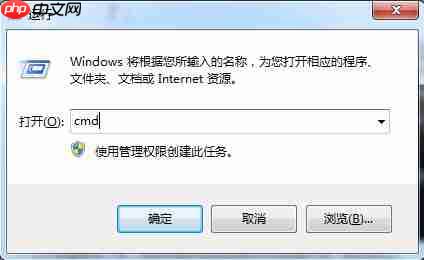
- 同时按下键盘上的“Win + R”组合键,打开“运行”窗口,在输入框中键入“cmd”,然后按回车键,即可启动命令提示符。
- 在打开的命令提示符界面中,输入命令“netstat -ano”并回车。此时系统将列出当前所有正在使用的端口及其相关信息。
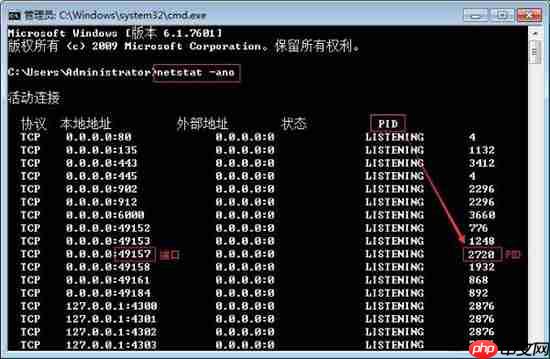
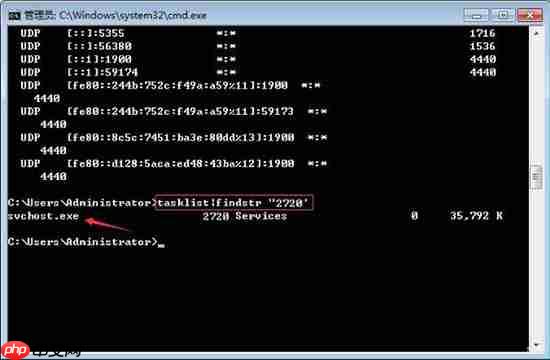
- 如上图所示,可以看到49157端口被PID为2720的进程所占用。若想进一步确认该进程的具体信息,可在命令行中输入“tasklist|findstr "2720"”并回车,系统将显示对应PID的进程名称。

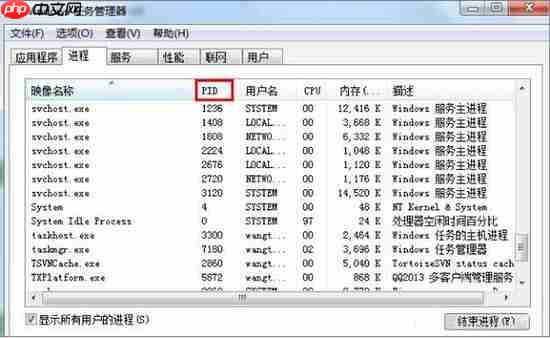
- 查明进程后,可打开任务管理器,定位到该进程,并选择结束任务以释放被占用的端口。
完成上述操作后,原被占用的端口将被释放,再次使用该端口时便不会再提示占用问题。以上就是本次分享的关于Win7系统下使用CMD查看并处理端口占用的完整方法,希望能对大家有所帮助。





