


有很多用户在使用windows 10系统时,会遇到右键菜单中新建选项里不见了ppt文件的问题。那么,在最新版的win10系统中,该如何将ppt重新添加到右键新建菜单呢?其实,这主要是因为注册表中的某些文件缺失导致的。我们只需进入注册表编辑器,对相关设置进行修改即可让ppt重新出现在右键新建菜单中。
以下是具体的操作步骤:
成品ppt在线生成,百种模板可供选择☜☜☜☜☜点击使用;
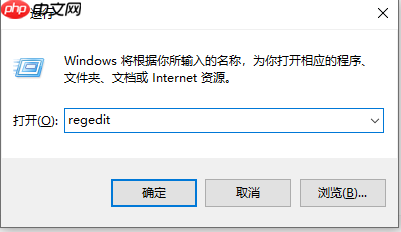
- 点击“开始”按钮,搜索命令提示符,输入“regedit”后按回车键,打开注册表编辑器。
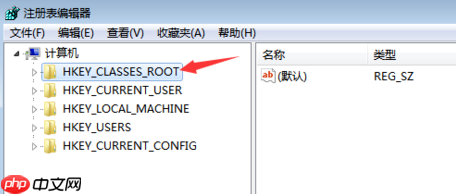
- 在左侧导航栏中找到“HKEY_CLASSES_ROOT”目录,并将其展开。
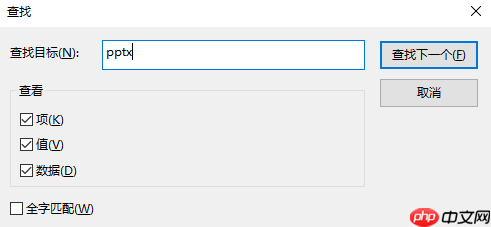
- 接下来,我们可以使用Ctrl+F组合键来快速查找“pptx”的位置。当然,你也可以手动滚动页面寻找。
- 找到目标项后,不要急于展开这个目录。
可以看到右侧有一个默认值,但这个值对我们来说并不重要。

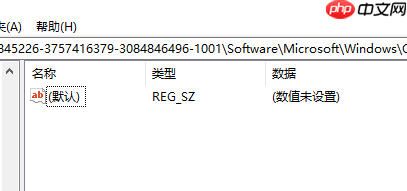
- 接着,双击默认值项,并将其修改为“PowerPoint.Show.12”。
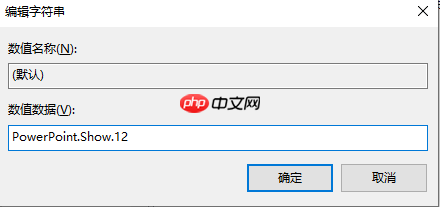
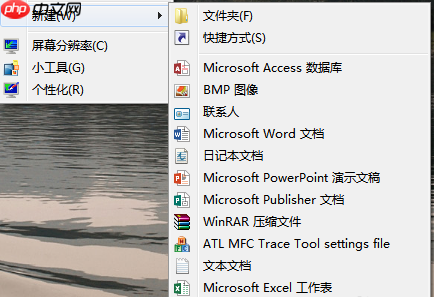
- 完成上述操作后,关闭注册表编辑器,刷新桌面,你会发现右键菜单中的新建选项已经恢复了PPT文件的显示。
- 如果你在注册表中使用Ctrl+F搜索时找不到对应的目录,请留意图中标注的“查找下一个”。Ctrl+F功能仅能在此位置之后继续搜索,请先选择“HKEY_CLASSES_ROOT”目录下的第一个子目录,然后再尝试搜索。
通过以上方法,你可以轻松解决右键新建菜单中PPT文件丢失的问题。





