


在数字化时代,我们的关键文件如同数字资产中的瑰宝,必须加以严密保护。而 winrar 作为广受欢迎的压缩工具,其“添加恢复记录”功能正是为数据安全量身打造的一道防线。那么,如何在 winrar 中为压缩文件添加这一重要保护机制呢?
准备工作
首先,请确认你的设备上已安装最新版本的 WinRAR 软件。启动程序后,定位到需要保护的目标文件或即将创建的压缩包所在目录。
添加恢复记录操作步骤
右键点击目标文件或已有的压缩包,在弹出菜单中选择“添加到压缩文件…”(注意:并非通过“属性”设置,原说法有误;正确入口是“添加到压缩文件”功能)。
-
弹出的“压缩文件名和参数”窗口中,切换至“高级”选项卡。

-
在“高级”页面内,点击“设置恢复记录…”按钮。你可以根据需求设定恢复记录的比例,如 1%、5% 或 10%,也可手动输入具体大小(例如 512KB 或 1MB)。
- 小贴士:恢复记录越大,修复能力越强,但会相应增加文件体积。对于重要资料,建议设置 5%-10% 的恢复容量以确保高可靠性。
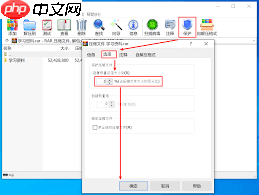
配置完成后点击“确定”,返回主界面后再一次点击“确定”,WinRAR 即开始生成带有恢复记录的新压缩文件。

⚠️ 提醒:若已有压缩包未包含恢复记录,可尝试通过 WinRAR 打开该文件 → 进入“工具”菜单 → 使用“修复压缩文件”或“保护压缩文件”功能补救。不过更稳妥的方式是在重新打包时直接添加恢复记录。
恢复记录的实际作用
一旦压缩文件因传输中断、存储介质故障或磁盘坏道等原因出现损坏,内置的恢复记录就能派上用场。WinRAR 可借助这些冗余数据尝试重建丢失的信息块。具体恢复流程如下:
- 使用 WinRAR 双击打开受损的压缩包。
- 若文件损坏且含有恢复记录,系统将自动弹出提示:“检测到压缩文件损坏,是否使用恢复记录尝试修复?”
- 点击“是”,软件将自动扫描并修复可恢复的部分。
- 修复成功后,即可正常提取其中内容。
总结
通过添加恢复记录,我们相当于为重要文档配备了一套“数据急救包”。无论是U盘意外拔出、网络传输失败,还是硬盘局部损坏,这层防护都可能成为拯救数据的最后一道屏障。合理配置恢复记录比例,既能有效提升容错能力,又不会过度消耗存储资源。
让我们充分利用 WinRAR 这项实用功能,为每一份珍贵信息加上坚实护盾。在这个数据即财富的时代,多一层防护,就多一分安心。





