


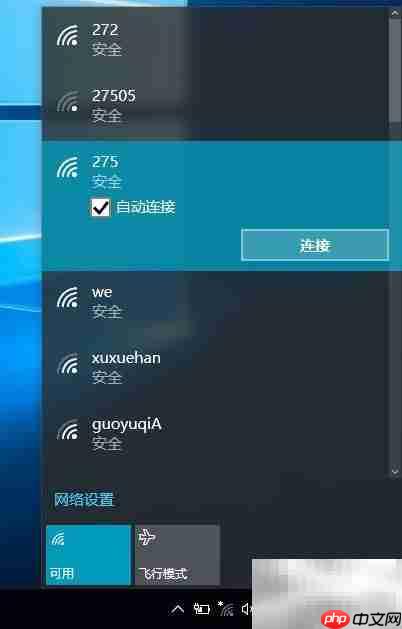
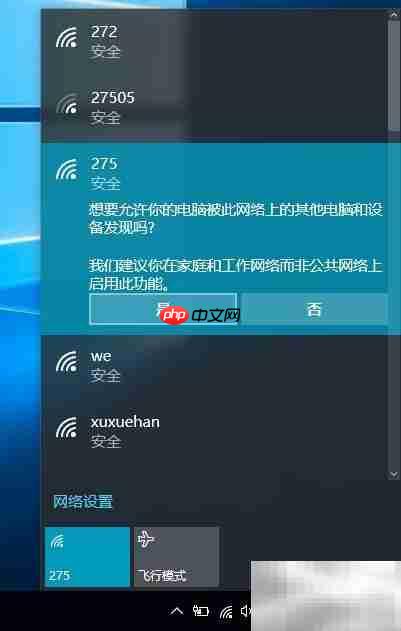
连接无线网络后,进入系统设置界面进行操作。
此时打开网络和共享中心,可以看到当前的活动网络类型显示为“公用网络”。
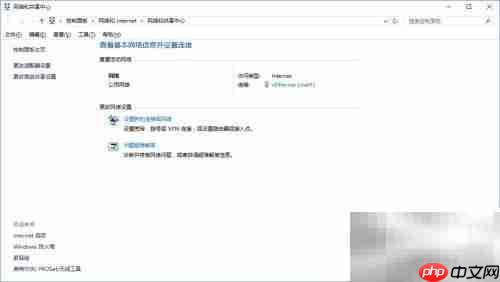
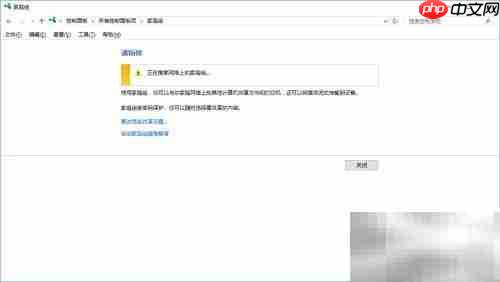
接下来,点击左下角的“家庭组”选项。若系统提示无法连接,不必担心,选择“更改网络位置”,并确认右侧弹出的相关提示,即可继续下一步操作。
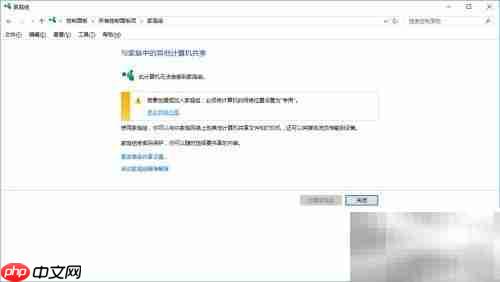


稍等片刻,系统将自动处理设置变更。
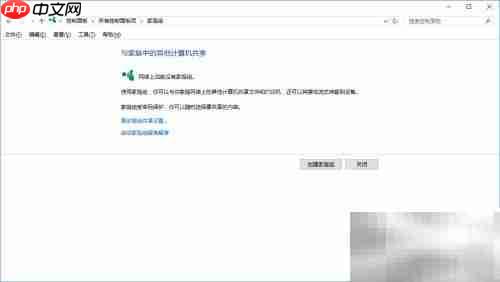
由于我们并未创建过家庭组,因此会看到相关提示说明家庭组不存在。
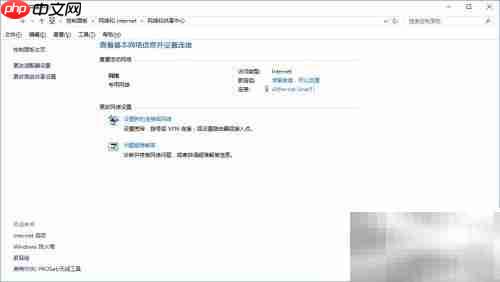
点击“关闭”返回主界面,再次查看网络和共享中心,此时活动网络已成功更改为“专用网络”,网络状态恢复正常。


0


0

霞舞
发布时间:2025-09-20 08:04:23
|314人浏览过
|来源于php中文网
原创
连接无线网络后,进入系统设置界面进行操作。
此时打开网络和共享中心,可以看到当前的活动网络类型显示为“公用网络”。
接下来,点击左下角的“家庭组”选项。若系统提示无法连接,不必担心,选择“更改网络位置”,并确认右侧弹出的相关提示,即可继续下一步操作。
稍等片刻,系统将自动处理设置变更。
由于我们并未创建过家庭组,因此会看到相关提示说明家庭组不存在。
点击“关闭”返回主界面,再次查看网络和共享中心,此时活动网络已成功更改为“专用网络”,网络状态恢复正常。
相关文章
Win10安装Composer教程
猎豹安全浏览器浏览器官方中文版首页地址 猎豹安全浏览器官网账号登录教程
Win10虚拟桌面开启方法
Win10桌面分辨率设置指南
Win10自带杀毒软件怎么关闭?Windows Defender永久关闭操作指南
本站声明:本文内容由网友自发贡献,版权归原作者所有,本站不承担相应法律责任。如您发现有涉嫌抄袭侵权的内容,请联系admin@php.cn
热门AI工具
Copyright 2014-2026 https://www.php.cn/ All Rights Reserved | php.cn | 湘ICP备2023035733号




