



创建自定义Word模板可提升效率,首先设置格式并另存为.dotx文件至默认模板文件夹;随后通过“新建”选择该模板生成文档;如需更新,直接编辑对应.dotx文件并保存;还可将样式、宏和快速部件嵌入模板以增强功能。
如果您希望在Word中快速应用特定的格式、样式或内容布局,可以通过创建自定义模板来实现。这样每次新建文档时都能直接使用预设的格式,提高工作效率。
本文运行环境:Dell XPS 13,Windows 11
一、创建自定义模板文件
通过保存具有特定格式和内容的文档为模板文件(.dotx),可以在后续使用中重复调用该结构。
1、打开Word并设置所需的页面布局、字体样式、段落格式以及页眉页脚内容。
2、点击文件选项卡,选择另存为命令。
3、在保存类型下拉菜单中选择Word模板 (*.dotx)。
4、将文件命名为所需模板名称,例如“个人报告模板”,然后保存到系统默认的模板文件夹中。
二、使用已创建的模板新建文档
一旦模板被正确保存至指定目录,即可通过模板快速生成新文档。
1、启动Word应用程序,进入主界面。
2、点击新建选项,在模板列表中查找刚刚保存的模板名称。
3、双击该模板图标,Word会基于此模板创建一个全新的空白文档。
4、此时可以开始输入内容,所有预设格式均已自动应用。
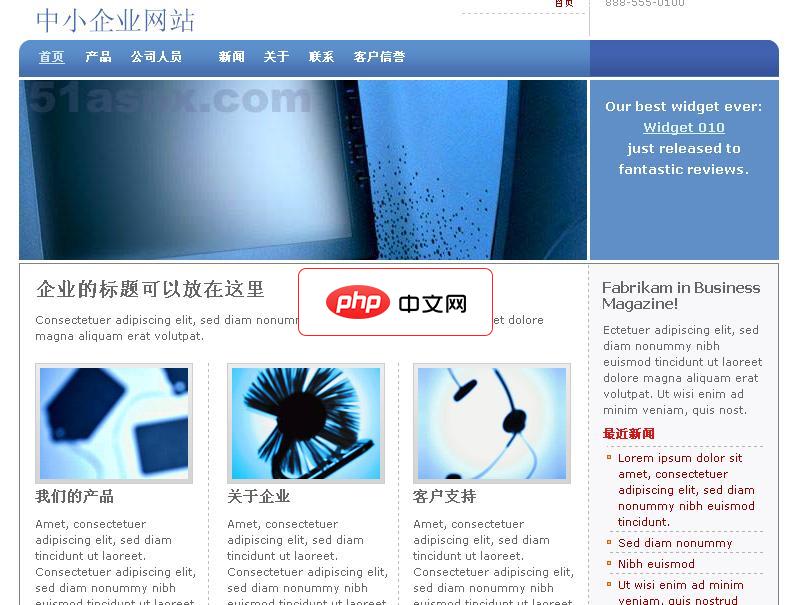
小型企业入门套件(The Small Business Starter Kit)提供了一个商业宣传网站的完整演示,他适合中小型企业。使用他创建的网站支持自定义模板,具有先进的功能,包括:内容和数据管理的SQL和XML数据源整合。该源码包含C#和VB两个版本,只有前台部分源码,微软官方截止到51aspx发布源码时还没有提供后台代码。小型企业网站入门套件的关键页面包括:产品分类显示新闻发布显示商户认证
三、修改现有模板内容
当需要更新模板中的样式或结构时,可以直接编辑原始模板文件以反映最新需求。
1、导航到Word模板存储路径,通常位于“C:\Users\用户名\Documents\Custom Office Templates”或“C:\Users\用户名\AppData\Roaming\Microsoft\Templates”。
2、找到对应的.dotx文件,右键选择使用Word打开。
3、进行必要的格式调整,如更改标题样式、更新公司Logo或调整页脚信息。
4、完成修改后,直接保存文件,确保覆盖原模板文件。
四、将常用设置批量导入模板
为了提升模板的功能性,可将常用的样式集、自动图文集条目及宏代码嵌入模板中。
1、在Word中打开模板编辑状态,进入开发工具选项卡(若未显示,需在选项中启用)。
2、插入必要的宏代码或用户窗体,并测试其功能正常运行。
3、转至插入→快速部件→将所选内容保存到快速部件库,添加常用文本块。
4、保存所有更改,确保这些元素随模板一起被加载到新文档中。




