


初次接触Camtasia Studio时,如果对如何设置录屏区域尺寸感到困惑,不妨参考以下步骤,操作清晰明了,帮助你迅速完成录制参数的配置。
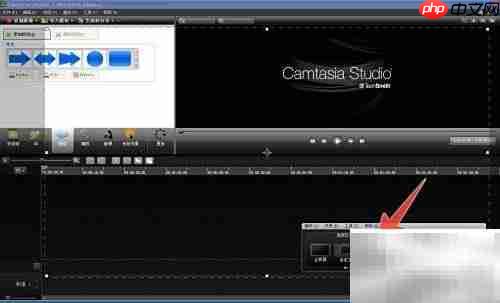
1、 打开Camtasia Studio软件后,若想调整录制画面的大小,首先需要启动录屏功能。该功能入口位于界面中箭头所指的位置。

2、 可通过点击工具菜单中的“录制屏幕”选项,或直接使用快捷键CTRL+R来快速开启录制准备界面。

3、 进入录制设置后,在右侧的自定义设置区域会看到一个下拉箭头,点击后可选择系统预设的多种常用分辨率。


4、 若需对整个屏幕进行录制,只需点击图中箭头所指的“全屏”按钮,即可自动适配当前显示器的分辨率。
5、 除了选择预设尺寸外,用户还可直接在右侧的尺寸输入框中手动输入所需的宽度和高度数值,实现精准的录制区域设定,操作直观高效。
6、 对于部分用户关心的如何退出录屏状态的问题,方法十分简单:只需在电脑任务栏找到Camtasia Studio的运行图标,右键点击并选择关闭程序,即可顺利退出录制模式。




