



Photoshop图片无法保存时,可选用五种方法:一、“存储为”自定义格式与参数;二、“导出为”优化网络图像;三、直接“存储”为PSD保留全部编辑信息;四、“另存为副本”避免覆盖原文件;五、“快速导出”一键生成PNG/JPEG。

如果您在 Photoshop 中完成图片编辑,但无法正确保存文件,则可能是由于保存格式选择不当、文件路径不可写或图层状态异常。以下是保存编辑后图片的多种方法:
一、使用“存储为”命令保存为常用格式
该方法适用于需要保留编辑灵活性或导出为通用图像格式(如 JPEG、PNG、TIFF)的场景,可自定义文件名、位置和格式参数。
1、点击顶部菜单栏的文件(File)→ 存储为(Save As)。
2、在弹出窗口中,选择目标文件夹并输入文件名。
3、在“格式(Format)”下拉菜单中,选择所需格式:JPEG、PNG、TIFF 或 PSD。
4、点击“保存”,若格式支持选项(如 JPEG 质量、PNG 透明度),按需调整后点击“确定”。
二、使用“导出为”功能快速输出网络用图
该方法专为生成适用于网页、社交媒体等场景的优化图像而设计,支持预览压缩效果与尺寸调整,不保留图层信息。
1、点击顶部菜单栏的文件(File)→ 导出(Export)→ 导出为(Export As)。
2、右侧面板中设置输出格式(如 PNG、JPEG、SVG)、质量滑块、尺寸缩放比例及是否保留透明背景。
3、勾选“全部图层”或“仅可见图层”以控制导出内容范围。
4、点击右下角“导出全部”,选择保存位置并确认。
三、直接保存为 PSD 格式保留全部编辑信息
该方法用于保存原始工作文件,确保图层、蒙版、通道、智能对象等所有非破坏性编辑元素完整保留,便于后续修改。
1、点击顶部菜单栏的文件(File)→ 存储(Save)(快捷键 Ctrl+S / Cmd+S)。
2、若为首次保存,系统将自动跳转至“存储为”对话框;此时务必在“格式”中选择Photoshop(*.PSD)。
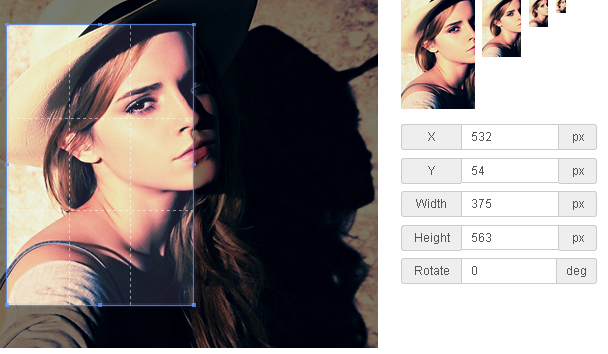
基于HTML5的图片裁剪插件,所见即所得的裁剪方式,可生成多张缩略图大小图片,基于HTML5 canvas 绘图实现,支持各种效果的裁剪,当然你如果需要保存图片还是需要后端服务程序裁剪图片,裁剪页面是基于Bootstrap框架实现。
3、确认保存路径无写入限制(如未设为只读、未位于受保护系统目录)。
4、点击“保存”,不弹出额外选项窗口即完成原生格式存档。
四、通过“另存为副本”避免覆盖原始文件
该方法在不干扰当前工作文档的前提下,生成一个独立副本,适合在保留 PSD 源文件的同时输出其他格式成品。
1、点击顶部菜单栏的文件(File)→ 另存为副本(Save a Copy)。
2、在对话框中指定新文件名与保存位置,格式下拉菜单中选择目标输出格式(如 JPEG、PNG、WebP)。
3、点击“保存”,随后根据所选格式出现对应设置界面(如 JPEG 选项中的品质与嵌入颜色配置文件)。
4、完成参数设定后点击“确定”,副本即生成,原文档仍处于可编辑状态。
五、使用“快速导出”菜单一键生成 PNG 或 JPEG
该方法提供最简操作路径,适用于已确认无需调整参数、仅需快速输出标准图像的高频场景。
1、点击顶部菜单栏的文件(File)→ 快速导出(Quick Export)。
2、从子菜单中选择“导出为 PNG”或“导出为 JPEG”。
3、系统自动使用默认设置(PNG:无损透明;JPEG:中高品质、sRGB 颜色配置文件)生成文件。
4、弹出保存对话框后,选择路径并点击“保存”,过程无中间参数干预。




