
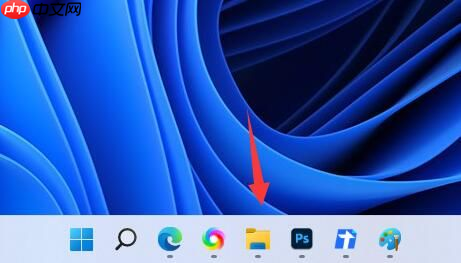
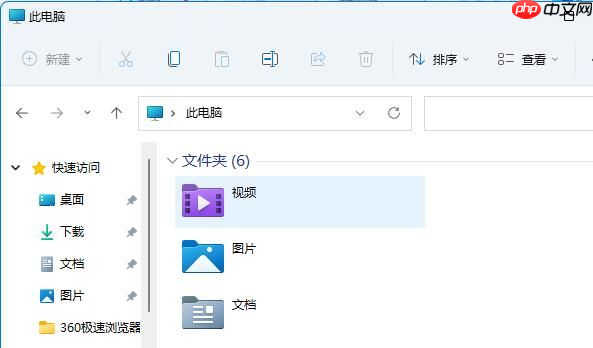
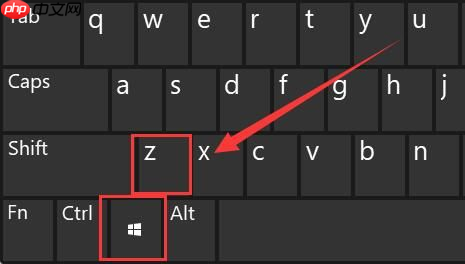
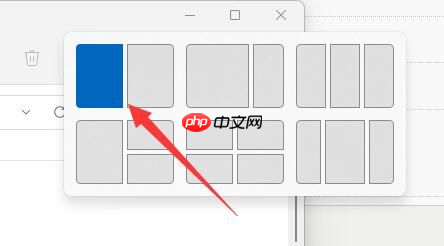
最近有不少朋友将自己的电脑操作系统更新为windows 11,但许多用户对新系统的功能还不是很熟悉。其中,有不少人表示不清楚如何设置多窗口布局。本文将详细介绍如何在windows 11中设置多窗口布局,有需求的朋友可以参考以下内容。

这款 Zancms 外贸英文电子产品手表网站源码是专为外贸业务打造。它由 zancms 外贸独立站系统基于智能门窗出口企业的独特需求进行研发设计,不仅适用于智能门锁类企业,对各类智能产品企业的出口业务拓展同样大有裨益。 其具备显著的语言优势,采用英文界面呈现,且内置智能 AI 翻译功能,在获得商业授权后更可开启多语言模式,充分满足不同地区用户的语言需求,并且整个网站的架构与布局完全
 0
0

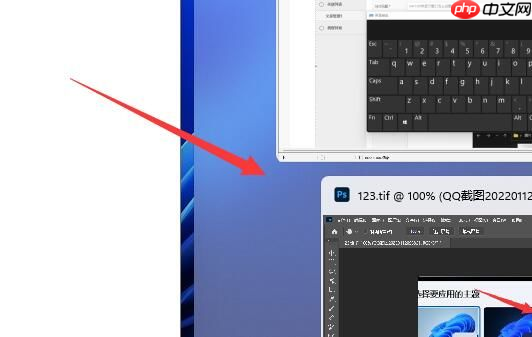
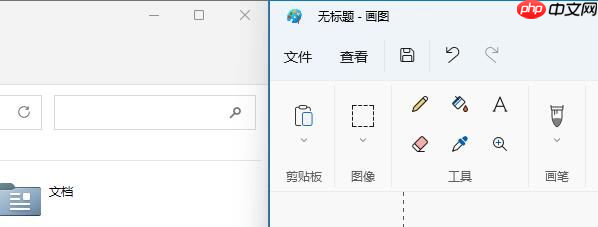
以上就是关于如何在Windows 11中设置多窗口布局的方法介绍。Windows 11提供了丰富的窗口并排模式供用户选择,大家可以依据个人习惯来定制自己的工作环境。希望本文能够帮助到大家更好地使用这一功能。
以上就是win11多窗口布局设置教程的详细内容,更多请关注php中文网其它相关文章!

Windows激活工具是正版认证的激活工具,永久激活,一键解决windows许可证即将过期。可激活win7系统、win8.1系统、win10系统、win11系统。下载后先看完视频激活教程,再进行操作,100%激活成功。

 广告
广告Copyright 2014-2025 https://www.php.cn/ All Rights Reserved | php.cn | 湘ICP备2023035733号


 102
102








 收藏
收藏















