



TP-LINK管理页面入口是http://tplinklogin.net,用户需确保设备通电并连接网络后,在浏览器中输入该网址进入登录页面,使用设备底部标签上的默认用户名和密码(如admin/admin)登录并修改密码以完成初始配置。

TP-LINK管理页面入口在哪里?这是不少网友都关注的,接下来由PHP小编为大家带来TP-LINK官方管理页面网址,感兴趣的网友一起随小编来瞧瞧吧!
http://tplinklogin.net设备连接与初始化
1、确保您的TP-LINK网络设备已完成物理安装,电源适配器已正确连接并通电。
2、使用网线将计算机的网卡接口与路由器的LAN口相连,或确保您的无线设备处于路由器信号覆盖范围内并成功建立Wi-Fi连接。
3、待设备指示灯状态稳定,表明系统启动完成,此时即可准备进入管理界面进行配置。
访问管理后台
1、打开计算机或移动设备上的任意一款网络浏览器,例如Chrome、Firefox或Safari。
2、在浏览器的地址栏中准确输入官方管理地址http://tplinklogin.net,然后按下回车键。
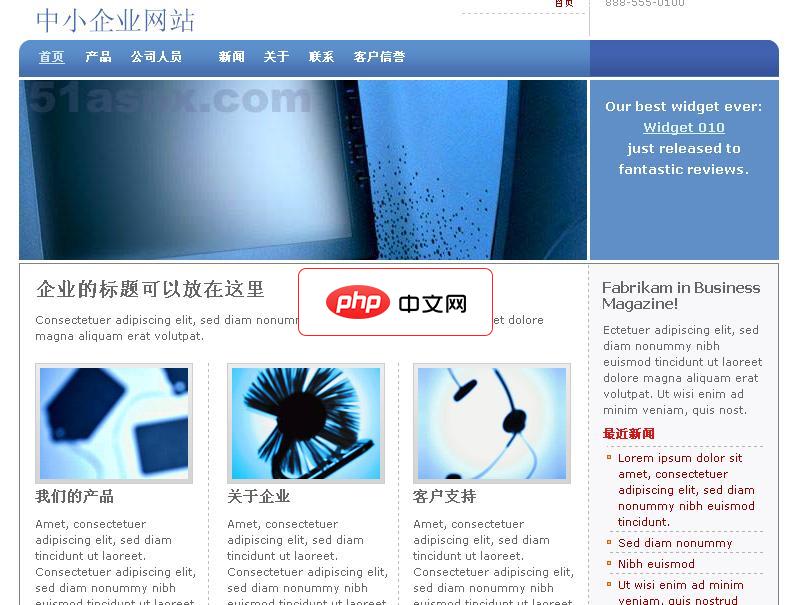
中小企业网站系统前台源码(SmallBusinessStarterKit)
下载
小型企业入门套件(The Small Business Starter Kit)提供了一个商业宣传网站的完整演示,他适合中小型企业。使用他创建的网站支持自定义模板,具有先进的功能,包括:内容和数据管理的SQL和XML数据源整合。该源码包含C#和VB两个版本,只有前台部分源码,微软官方截止到51aspx发布源码时还没有提供后台代码。小型企业网站入门套件的关键页面包括:产品分类显示新闻发布显示商户认证
3、浏览器将自动跳转至TP-LINK设备的登录页面,要求输入管理员账户的用户名和密码。
登录凭证与安全
1、对于新购置的设备,首次登录通常需要使用设备底部标签上标明的默认用户名和密码,常见默认组合为admin/admin。
2、成功登录后,系统通常会引导用户进行初始设置向导,包括修改管理员密码、设置上网方式等关键步骤。
3、为保障网络安全,强烈建议在首次配置时更改默认的登录密码,并设置一个强度较高的新密码。





