



电脑作为我们日常使用的工具,掌握一些好的使用习惯和技巧可以显著提高我们的工作效率。今天,明月将分享一些有用的电脑使用技巧和习惯,希望能对大家有所帮助!
运行命令功能
-
电脑卡死时使用运行命令注销计算机 之前提到过,电脑卡死时最好不要直接按电源键重启,可以尝试使用运行命令来注销计算机。
第一步:使用快捷键 Win+R 打开运行窗口。
第二步:输入
logoff
,按确认键即可自动注销计算机。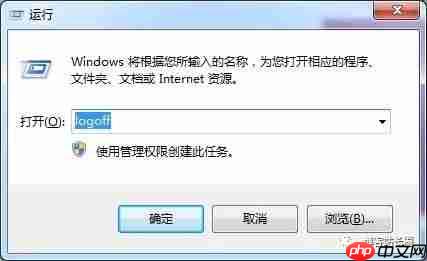
-
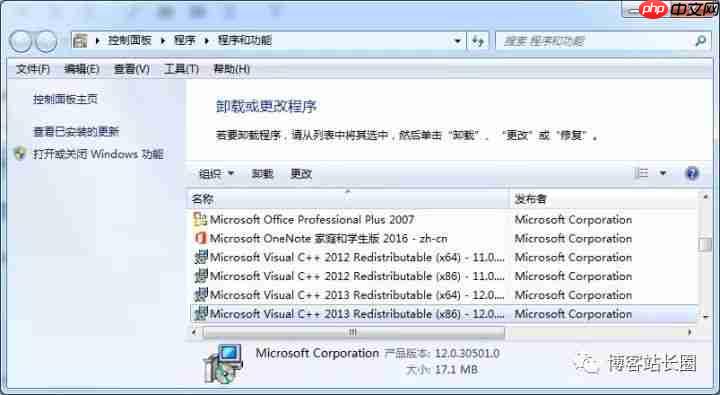
不用软件管家也能彻底卸载软件 我们经常使用软件管家来卸载软件,但有时卸载不彻底。其实可以直接使用系统自带的程序进行卸载。
第一步:使用快捷键 Win+R 打开运行窗口。
第二步:输入
appwiz.cpl
,按确认键。
第三步:按确定键即可打开卸载程序。
-
设置计算机定时关机 第一步:使用快捷键 Win+R 打开运行窗口。
第二步:输入
shutdown -s -t 3600
,其中 3600 代表秒数,设置 3600 秒后自动关机。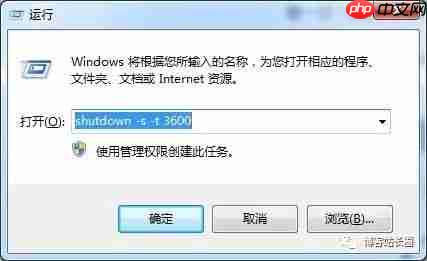
第三步:按确认键,设置完成。

如果想取消设置,也很简单:
第一步:使用快捷键 Win+R 打开运行窗口。
第二步:输入
shutdown -a
。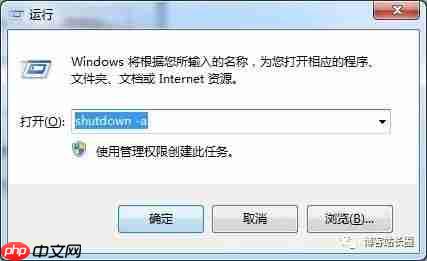
第三步:按确认键,取消设置。
计算机自带功能
-
临时启动电脑自带的计算器 有时需要临时计算,但身边没有计算器,可以启动电脑自带的计算器。
第一步:使用快捷键 Win+R 打开运行窗口。
第二步:输入
calc
,按确认键。
第三步:按确认键,计算器会自动启动。

 易语言学习手册 十天学会易语言图解教程 pdf版下载
十天学会易语言图解教程用图解的方式对易语言的使用方法和操作技巧作了生动、系统的讲解。需要的朋友们可以下载看看吧!全书分十章,分十天讲完。 第一章是介绍易语言的安装,以及运行后的界面。同时介绍一个非常简单的小程序,以帮助用户入门学习。最后介绍编程的输入方法,以及一些初学者会遇到的常见问题。第二章将接触一些具体的问题,如怎样编写一个1+2等于几的程序,并了解变量的概念,变量的有效范围,数据类型等知识。其后,您将跟着本书,编写一个自己的MP3播放器,认识窗口、按钮、编辑框三个常用组件。以认识命令及事件子程序。第
-
启动电脑系统自带的录屏工具 很多人不知道电脑系统自带录屏工具,可以通过命令启动。
第一步:使用快捷键 Win+R 打开运行窗口。
第二步:输入
psr.exe
,按确认键。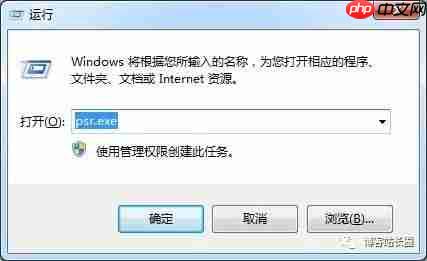
第三步:按确定键,录屏工具就会启动,操作非常简单。
关于 Word 文档技巧
-
编辑 Word 文档时快速插入时间 在编辑 Word 文档时,有时需要插入当前日期,可以使用快捷键快速插入。
有两种日期格式,分别对应两组快捷键:
第一组:Shift+Alt+D,显示格式为天:2017/8/23。
第二组:Shift+Alt+T,显示格式为分钟:17 时 41 分。
-
给 Word 文档加密保存 第一步:点击菜单,找到“准备”,然后点击右侧的“加密文档”。
第二步:设置密码即可为文档加密保存。

-
设置自动保存文档的间隔时间 没有自动保存功能的编辑器不是好的工具。Word 也可以设置自动保存,即使断电后也能找回文档。
第一步:点击 Office 按钮,找到 Word 选项(Excel 和 PPT 也适用)。

第二步:点击“保存”选项卡,可以设置自动保存的间隔时间和保存路径,方便找回文档。

-
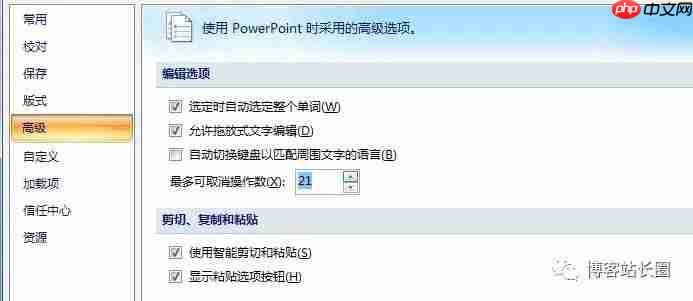
多给自己留退步,设置可撤销步数 使用快捷键 Ctrl+Z 可以撤回上一步操作,但系统默认只能撤回几步。如果想继续“反悔”,可以自己设置可撤销步数。
第一步:同上,点击 Office 按钮,找到 Word 选项(Excel 和 PPT 也适用)。
第二步:点击“高级”选项卡,可以在右侧设置“取消操作数”,设置好后按确认键即可。
快捷键功能
拯救被误关掉的网页:Ctrl+Shift+T 当我们在浏览器中误关掉一个网页时,如果该网页包含重要信息,我们会感到非常紧张。实际上,不用担心,可以使用快捷键 Ctrl+Shift+T 恢复被误关掉的网页。
-
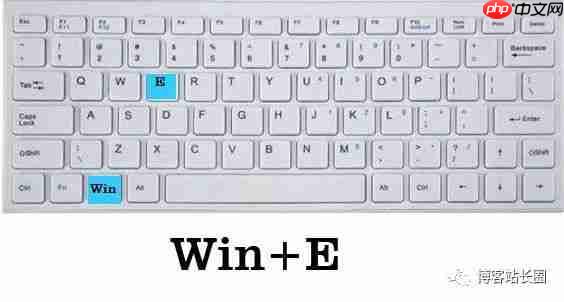
直接打开“我的电脑”:Win+E 使用快捷键 Win+E 可以直接打开“我的电脑”,然后使用 Ctrl+F 查找文件。
-
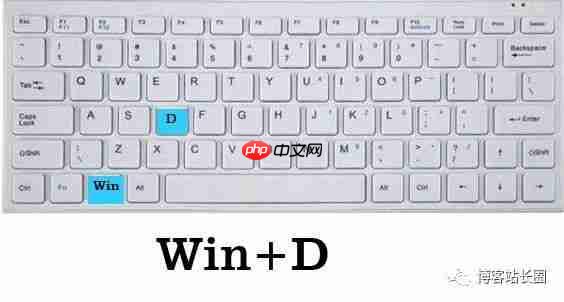
快速返回桌面:Win+D 使用快捷键 Win+D 可以快速返回桌面。
-
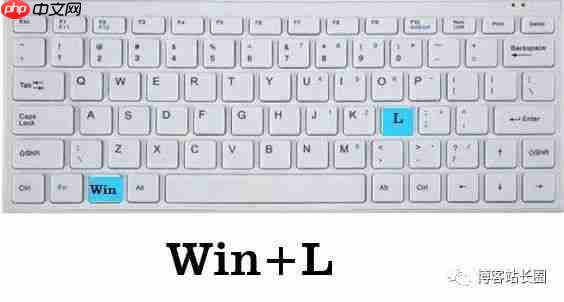
锁定屏幕并返回桌面:Win+L 使用快捷键 Win+L 可以锁定屏幕并返回桌面。
作者:李云景
① 终极基本定律:不要将所有东西都放在 C 盘! C 盘是系统盘,它决定了电脑的运行速度和流畅度。除了系统本身的文件外,不建议将其他任何软件安装在 C 盘(某些软件只能安装在 C 盘除外,例如 WPS)。
② 关于某管家、某卫士、某大师等软件,完全没有必要。 清理垃圾可以使用系统自带的“磁盘清理”和“磁盘碎片整理”;杀毒方面,Windows Defender 已经足够应对常见的病毒和木马。微软不是小作坊,只要平时使用得当,不浏览奇怪的网站,不下载奇怪的软件,完全没问题。但有些人在 Windows Defender 发出警告后,立即关闭它,导致奇怪的软件出现在他们面前,然后开始抱怨 Windows 自带的安全软件不好。实际上,Windows Defender 在国外的安全软件排行中远超 360 和腾讯。
③ 关于三大流氓全家桶:百度、360、腾讯。 最近有报道称,火绒拦截了腾讯的推广并将其定义为病毒。火绒的界面简洁,功能单一且不做作,对于普通用户而言,拥有杀毒、垃圾清理、文件粉碎、启动项管理、弹窗拦截等功能就足够了。对于新手用户来说,最大的功能是阻止捆绑下载,不会再出现下载一个软件后突然弹出“2345 浏览器”等令人讨厌的情况。其他常见的如主页锁定(自己设置的百度变成“hao123”)等问题也都能解决。
④ 关于电脑的浏览器。 除了自己下载的软件,浏览器的使用频率非常高。Win10 自带的 Microsoft Edge 浏览器是基于 IE 浏览器进行优化,但个人使用体验差,经常崩溃,网页无响应,商店支持的扩展兼容性差,导致严重卡顿,即使微软大力推广,也无法改变其糟糕的事实;Chrome 浏览器是全球使用率最高的浏览器,优点是好用,缺点是内存占用较大,对于中国用户来说,由于谷歌没有进入中国市场,各种更新和应用插件需要从国外网站下载,导致无法连接网络,只能转用火狐浏览器;火狐浏览器内存占用比 Chrome 少很多,界面不够清爽,需要自己清理,但其开源的插件扩展比微软的要好很多,兼容性特别好,例如网页广告拦截插件 Adblock Plus,完全不存在如 Edge 中会限流的情况,另一款拦截广告插件 uBlock Origin 比 Adblock Plus 内存占用更小,但功效一样强大,并且使用浏览器可下载的插件比使用卫士管家禁网大师更方便,同时也防止这类软件与浏览器本身冲突。至于其他浏览器,要么是质量差,要么是全家桶中的一员,大家觉得稍好用的(例如:搜狗浏览器)大多也是使用谷歌浏览器内核,不做评价。




