



1、怎样启动并应用文字识别功能?

2、在使用OCR功能时,通过鼠标框选需要识别的文字区域,适当调整图像旋转角度后,点击“识别”按钮,系统将自动识别内容并生成Word文档弹出显示。
3、为提高OCR识别准确率,建议优化图像质量,并根据实际拍摄情况调整亮度、对比度等参数设置。
4、OCR识别效果与文字和背景之间的对比度以及图像清晰度密切相关,对比明显且图像清晰时,识别准确率更高。
5、在满足高质量图像采集条件的情况下,识别准确率通常可达95%以上,需持续保证图像质量符合标准。
6、建议裁剪图片中仅包含文字的区域,去除无关背景干扰。
7、拍摄时尽量确保文字方向水平;若图像出现倾斜,应先进行角度校正再识别。
8、拍摄过程中可优化视频参数设置,提升文字成像清晰度,从而改善识别效果。
9、身份证扫描拍摄实用技巧

海霆企业网站系统(HT-EWCMS)1.1
下载
HT-EWCMS 为 Hetty - Enterprise Web Content Management System 的英文缩写,即海霆企业网站内容管理系统,HT-EWCMS为您提供一个高效快速和强大的企业网站解决方案,兼容各种主流操作系统和浏览器。HT-EWCMS著作权已在中华人民共和国国家版权局注册,海霆科技为 HT-EWCMS 产品的开发商,依法独立拥有 HT-EWCMS 产品著作权,著作
10、进入拍摄设置界面,选择“身份证扫描”专用模式。
11、将身份证正面放置于屏幕提示的红色边框区域内,如图所示。
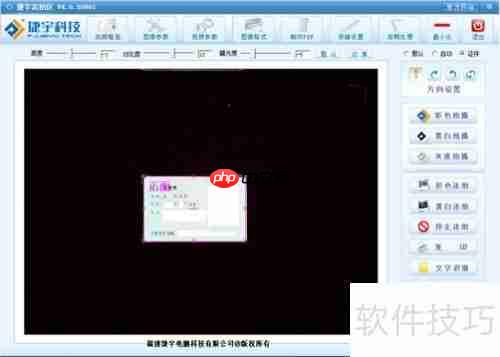
12、选择彩色或黑白扫描模式后,视频窗口右侧会显示红色边框提示,此时将身份证反面放入该红框区域内进行拍摄。
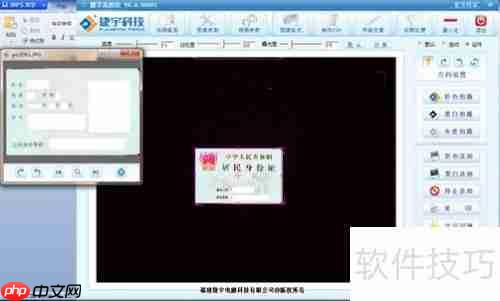
13、完成双面拍摄后,点击扫描按钮,系统将弹出预览窗口展示扫描结果。
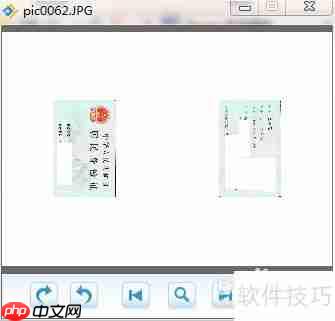
14、身份证扫描操作已完成,双面图像均已成功采集。




